*블로그는 개인적인 의견과 경험이 많이 반영되므로, 객관적인 정보가 아닐 수도 있습니다.
레이블이 고프로8인 게시물을 표시합니다. 모든 게시물 표시

2023년 7월 1일 토요일

고프로9는 고프로8 대비 화이트발란스 공장기본값에 문제가 있습니다.

 이전 고프로9 구입기에서 언급했던 문제입니다.

별도 게시물로 만드는 것이 더 나을 것 같아, 새삼스럽지 않지만 개인적으로 심각함으로 받아들이고 있는 것입니다.

제목에서도 말했듯, 단순 프로튠 화이트발란스값을 변경하는 문제가 아닙니다.

카메라 공장 기본값 화이트발란스 색조값이 잘못되어 있다는 것을 지적하고 싶은 것입니다.
(즉, 모든 프로튠 모든 화이트발란스에 "노란색"기본 첨가되어 굉장히 거슬려, 편집마다 그 색조를 제거해야 되는 불편함이 있기 때문입니다)

이것을 고프로9 특성으로 이해하는 방문자께서는 해당이 없으니, 이 게시물을 바로 탈출하십시오.

*주 : 색감 및 화이트 발란스 특징에 대해 '개인적 추가적인 의견'은, 이 게시물 하단을 참고하십시오.

살펴 보시죠. 


동일 노출값 / ISO / 해상도 / 선명도 (프로튠 이름과 관계없음)임에도, 고프로9이 노란색조가 기본적으로 더 많다.
(물리 액정 문제 X)

고프로8 대비 고프로9 묘하게 어두운 느낌이 이상(노출x)했고, 곧 화이트발란스 문제였다는 것을 알게 되었습니다.
(고프로를 처음 경험했다면 원래 그런 줄 알았거나, 경험자라도 특성으로 이해하는 사람도 있을 수 있습니다)

"설명하기 힘든 부분은, 말이 필요 없고 눈으로 보면 바로 알 수 있습니다"

==

화이트발란스는 "측정기기"로 하면 바로 알 수 있습니다만, 보통 사람이 그런 것이 있을리가 없죠.

일반적으로 노란 색조가 편안하다고 느끼겠지만, 의외로 붉은 색이 도는 창백한 색조가 화이트발란스에 더 정직하게 가까운 색조라고 합니다.
(솔직히 이 말에 동의합니다)

==

쉬운 비교를 위해 예를 들어 보면...

유튜브에 흔한 동영상의 사람 얼굴을 고프로로 찍어 비교하면, 그 사람의 얼굴에 붉은 빛의 피부색이 노란 빛으로 보인다는 것이죠.
(보라빛이 있는 파란색이, 보라빛이 없는 파란색으로 보입니다)

그러니까, 모든 색감에 노란색이 추가되어 "사람의 얼굴빛"이 다르게 보이는 심각한 문제였죠.


좌측이 9의 네이티브 / 우측이 8의 네이티브
('이 정도야 뭐?' 라고 할 수 있지만, 실제 영상에선 엄청난 차이를 보여줍니다)

위 그림에서, 여러분의 눈에는 어느 쪽이 현실과 같아 보이십니까?

네이티브에만 이렇지 않습니다.
(모든 색감에 "+ 노란 색조 첨가" 라는 것입니다)

그래서인지 플랫 색감에 채도가 증가된 플랫으로 나타나는 현상이 있습니다.

==

고프로8과 달라진 고프로9 액정 색감과 촬영 결과물 문제


수 차례 테스트해 본 결과, 자신의 눈으로 본 대상물 색과 고프로9 대상물의 색이 달랐습니다.


네이티브로 시험을 해보니 "표준 색감 규격"에서도 확실히 노란색(채도)이 고프로9가 많았습니다.


모든 고프로9이 그렇다면, 펌웨어로 수정해야 하는 부분입니다.
(만약, 저만 그렇다면 불량이겠지만 말이죠)

화이트발란스가 뒤틀어져 있다는 것은, 용서할 수 없는 것이죠.
(그래픽 관련 직업이라면, 이것은 말도 안되는 제조사의 오류입니다)

--

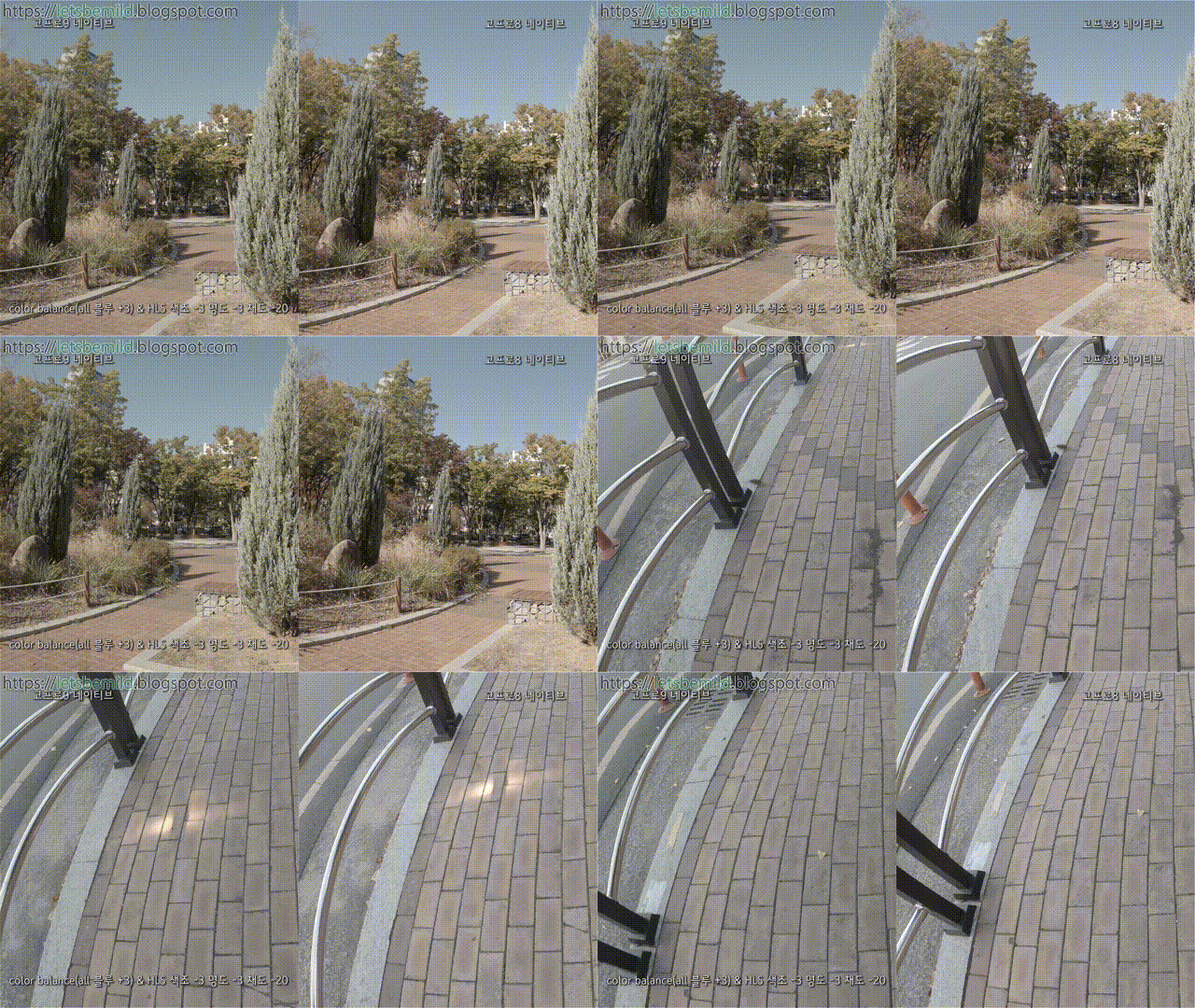
편집시 수정된 값의 결과물을 아래 GIF로 보시죠.
(물론, 수정된 트랙 레이어를 샘플로 만들어 재활용하면 됩니다만...)


위 GIF는(좌측) "수 시간 일일이 테스트하여 찾아" 수정된 값을 적용한 결과물입니다.
(사실, 더 정밀하게 수정해야 같아질 것입니다)

프리미어 프로를 열어 채도 및 색조 특정 색을 추가하거나 빼서 거의 같게 만들었습니다.
(적용값 : Color Balance (all blue +3), C.B(HSL) HUE -3, Light -3, SATu -20)

*주 : HUE 를 "-1 에서 -3 까지" 자신의 환경(그래픽카드 및 모니터)에서 변경할 수 있습니다.

*주 : 어둡기 조절은 이때 당시에 설정하지 못했습니다.
(노란색 해결 문제(칼라)로, 콘트레스트와 하이라이트 부분은 미처 생각하지 못했음)

편집마다, 최대한 비슷하게 맞춰 보았습니다.

고프로9의 채도가 너무 높게 설정된 "네이티브" 화이트발란스"를 편집시 수정하기 위한 값을 찾아 비슷하게 맞출 수밖에 없었다.
(이 값을 찾아 적용해야 하는 수고를, 구입 후 생각지도 못한 사태에 너무나 실망감이 컷다)

==

"네이티브 색감을 고프로8에서 자주 애용했는데, 이제는 편집 과정이 추가된 귀찮음이 생긴 것  같다"

==

"고프로8은 특별히 색감을 크게 의식하지 않았으나, 9에서는 사실상 플랫 색감으로 강제 되는 느낌이 이 증상(특성?)과 무관하지 않으리라"


640 가로 해상도로 축소되어 차이가 덜 보일 수도 있지만, 포토샵 기능 - 화이트발란스를 자동 조절한 값의 이미지입니다.
(고프로9은 노란색과 파란색의 화이트발란스값이 최대10%가량 무너져 있습니다)

포토샵 단축키는 Ctrl + Shift + B 키입니다.


고프로9의 화이트발란스 오류를 쉽게 느낄 수 있는 상황입니다.
(옷 색상은 당연히 다르고, 벽지(약 베이지)색상이 아예 노란색으로 촬영됩니다)

==

눈으로 알 수 있는 것은, 색상 뿐만 아니라 공장 기본값의 대비 발란스도 문제가 있습니다.
(추측하자면, 선명도를 올리겠다고 공장 기본 대비값도 조절한 것 같습니다)

*주 : 대비값을 조절하면 색상 선명도(분명도)가 상승하는 간접 효과가 있습니다. 

분명하지 않을 수 있는 작은 액정으로도 "이상한데?" 라고 차이를 느낄 수 있다.

사진은 포토샵으로 간단히 수정한다고 해도, 영상은 편집 프로그램(프리미어 프로)에서  전체를 수정해야 하는 번거로움이 발생합니다.

==

서두에 언급한 색감 및 화이트 발란스에 대해 : 

고프로9는 펌웨어가 CPL 렌즈를 추가로 부착한 것 같은, "대비 및 선명도가 상승"한 효과가 있습니다.
(고프로 개봉기 사용기에서 느낌적인 느낌의 문제를 이야기 한 적이 있습니다)

즉, 고프로8과 똑같은 하드웨어 인데, 고프로9에서 하드웨어 변경 없이 S/W로 미묘하게 선명도가 상승했다는 느낌이 들었던 것이 바로 이것이었습니다.

기본 화이트발란스에 채도 및 대비 증가로 얻은 선명도 대신, 전체적으로 어두워지고 노란색이 신경쓰이게 된 느낌이 사실로 확인 된 것이죠.

단점 : 고프로색감 선택시, 화이트 발란스는 "표준"외에 쓸 수 없는 수준이다.

장점 : 플랫 색감 선택시, 상대적으로 대비 증가 및 선명도 상승으로 색감 표현에 미묘하게 유리해졌다.
(고프로의 플랫 색감은 지나치게 뿌옇게 밝아지는 특징이 있는데, 그것을 조금 감소시킨다)

==

Q : 기본 렌즈를 제거하고 실험(비교)해 보셨나요?

A : 당연히 해 보았습니다.


펌웨어는 최종 버전(22년 10월 기준)입니다.


이 영상은 유튜브에서 1520p로 확인할 수 있습니다.

위 영상은 고프로9 촬영 후, 프리미어 프로 편집으로 29f / 선명도 소프트웨어 추가로 변경되었습니다.
(이 영상을 보면, 고프로9가 노란색이 더 증가했음을 알 수 있습니다)

"상대적으로" 고프로8은 붉은빛이 더 강하지만, 실제 색상과 비교하면 8이 더 정확한 편입니다.

아래에서 비교 영상을 추가로 참고하세요.


이 영상은 유튜브에서 1520p로 확인할 수 있습니다.

화이트 발란스 자동으로만 찍는다면, 늦게 알았을 것입니다.
(네이티브(표준) 색감으로 확실히 알 수 있습니다)

*개인적으로 고프로9의 네이티브 는 색조가 빠져야 정상인데, 마치 5000K의 색조를 보여주고 있습니다.


*팁(?) :

8과 달리 고프로9는 플랫색감 전용이라고 해도 전혀 이상하지 않다.
(8에서는 고프로/플랫색감 선택에 별 고민이 없었지만, 고프로9은 고프로색감으로 촬영 후 영상을 망친 경우가 제법 있다)

고프로색감이 필요할 경우라도 왠만하면 플랫으로 촬영하여 "채도 명도 대비" 만 조금 만져 표현(귀찮게스리)하게 합니다.
(이렇게 하지 않으면, 불편할 정도로 고프로색감 선택이 제한적입니다)


[잡담]


좋은 카메라는 내가 눈으로 보는 그대로(가깝게)를 표현하는 것이며, 좋은 스피커는 내 귀에 들리는 소리 그대로(가깝게) 들려주는 것이다.
("내가 특별히(취향) 추가로 손 대기 전까지는 말이지...")

유튜브등에서 타인의 고프로9 영상을 보면, 대부분 누리끼리 하더라.

2022년 11월 24일 목요일

고프로(8에서~10까지) 웹캠(Windows)으로 사용하기(+OBS 설정)

 고프로가 웹캠으로 가능하다는 것은 알고 있었지만, 기존에는 정식으로 고프로가 채택하지 않았고 "일종의 BETA형식"으로 비공식 지원해 그다지 관심이 없었습니다.

그런데, 최근에는 고프로가 웹캠을 공홈에서 소프트웨어(웹캠)를 다운받아 복잡한 과정(가입 어쩌구..) 없이 사용할 수 있게 달라진 것 같습니다.

그래서 고프로8을 통해 웹캠으로 이용하는 것과 OBS에서 간단히 진입하는 것을 알아 보고자 합니다.

==


*주 : 전문 웹캠이 가성비나 효율성에서 압도적이므로, 고프로는 그냥 "지원한다 / 사용된다"정도로 생각하면 되는 수준인 것 같습니다.
(물론, 제대로 쓰는 사람도 있겠지만, 여분의 구형 고프로가 있다면(최소 고프로8)사용할 수도 있겠습니다)

단점 : 웹캠 사용시(OBS) 실제 말할 때와 지연 시간이 신경 쓰이므로, 이것으로 방송하기에는 문제가 있을 것입니다.
(실시간 방송을 생각한다면, 관련 전문 웹캠이나 조금 더 비싼 카메라를 사야 할 것(단호하게!)입니다)

*고프로를 웹캠으로서 사용할 수 없는 이유 :

1. 아시다시피 고프로는 무한 포커스 입니다.
(특정 인물이나 사물을 자동 포커스(아니, 포커스 하면 안됨)하지 않습니다)

애초에 그런 목적과 용도가 아닌 카메라 제품입니다.

2. 심도 표현을 하지 않습니다.
(렌즈 F2.5값과 화각도 광각이 기본인 용도입니다)

디지털 줌 이므로 화질이 인물 대상에 적합하지 않습니다.
(뭐, 근접 포커스 대상은..화질이 나쁘다는 것이죠)

3. 기타 실시간 인물 처리하는 효과가 없습니다.

==

준비물 : 

1. 고프로8에서 10까지 지원합니다.
(그 이하는 안되고, 11은 최근에 출시되어 공홈에 표시가 없지만 곧 지원할 것으로 보입니다)

2. Windows 10 or 11
(맥 사용자도 가능하니, 공홈을 방문하세요)

링크 : https://community.gopro.com/s/article/GoPro-Webcam?language=en_US#previewwebcamwindows

3. USB 유선 케이블
(규격을 만족하는 "정품 케이블을 강력 권장"하고, 웹캠기능은 무선으로 안됩니다)

*USB 케이블 : 모든 USB 케이블들이 데이터 전송 기능이 있는 것이 아닙니다.

*고프로가 불시에 끊어지거나 먹통 현상이 발생 할 경우, 정품 케이블인지 확인 하십시오.

4. 공홈 웹캠 소프트웨어(위 링크)
(공홈에서 다운받고 설치하는 과정이며, 별도의 가입이나 추가로 번거로운 과정을 요구하지 않음)

5. 고프로 기기 설정에서, 연결 - USB연결 - GoproConnect로 설정.
(기존 PC 단순 파일 전송은 (MTP) 입니다)

살펴 보시죠.


2022 11월 버전은 1.2.2.830 입니다.
(업데이트는 새 버전이 있으면, 사용 중 자동(알림 있음)으로 될 것입니다)
--
2022 12월 버전은 1.2.2.867 입니다.


서두의 링크를 따라 들어가면, 위 그림과 같은 설명서를 볼 수 있습니다.
(11도 공홈에 게시된 메뉴얼이 업데이트가 되지 않고 있지만, 곧 지원 가능할 것 같습니다)

1. 우선 링크 공홈에서 해당 "GoPro 웹캠 데스크톱 유틸리티"를 다운로드 합니다.

윈도우즈10용으로 설명합니다.


파일을 설치하게 되는데, 설치를 마치고 바로 한 번 "시스템 재부팅"을 하게 됩니다.
(반드시 해야 합니다)

하드웨어 카메라 디바이스가 추가 되기 때문입니다.

*불필요한 개인정보 요구하지 않아요.


고프로 카메라 설정입니다.

PC가 리부팅 되는 동안(일단 연결하지 말고) 고프로 내부를 위 그림과 같이 설정합니다.

1. 기존 MTP에서 GoproConnect를 설정합니다.

2. USB 케이블을 준비합니다.

3. 부팅 후, 카메라를 켜고 USB케이블을 PC와 연결합니다.


바로 위 그림과 같이 "카메라 아이콘"을 볼 수 있습니다.

단순 연결시 "파란 점"이 표시될 것입니다.


우클릭하여 "미리 보기"를 클릭하면 바로 자체 웹프로그램이 활성화 되며 카메라가 작동할 것입니다.
("빨간 점"이 표시 될 것입니다)

*주 : 웹캠으로 활성화 되는 것이 카메라로 녹화 되는 것이 아닙니다.
(녹화 버튼은 활성화 되지 않습니다)


바로 위 그림처럼 캠이 활성화 됩니다.

화각은 "고프로가 지원하는 4가지 화각" 모두 가능합니다.

*이전 비공식 BETA보다 확실히 설치나 설정이 번거로운 것은 없습니다.

고프로 웹캠 프로그램에서는 기기 선명도로 표현되는데, 아래 OBS에서는 기본값이 중간 정도로 보여집니다.
(OBS에서는 꽤나 날카롭더군요)


시스템 장치를 살펴 보니, 위 그림과 같이 표시되는 군요.
(Gopro Connect)


OBS 설정입니다.

1. 그림과 같은 순서대로 "하드웨 고프로 카메라 장치"를 추가해야 합니다.

2. "비디오 캡쳐 장치"를 추가합니다.


적당한 이름 "웹캠"을 사용자 정의로 하나 적어 줍니다.


웹캠으로 만든 비디오 캡쳐장치 속성을 열어, 카메라를 "gopro webcam"을 선택합니다.

바로 카메라가 OBS에서 보여질 것입니다.

*주 : 비디오 캡쳐 장치(고프로캠) 프로파일을 제일 상단(프로파일 레이어)에 위치시켜 줍니다.


간단한 예로, 위 그림과 같이 방송에서 사용할 수 있습니다.


[잡담]


정식이 나왔다 해서, 그냥 갑자기 생각나 되는지 점검해 보았습니다.

이전에는 비공식 BETA 라며 무슨 페이스북이 어쩌구 저쩌구 가입해서 뭐 해야되고 말아야 되고 번거로워 아예 시도조차 하지 않았었습니다.

==

고프로 웹캠 자체 소프트웨어(s/w라고 할 것도 없는)가 기본 카메라의 일부 기능은 구현해 놓았습니다.
(하지만, 캠을 전문하는 하는 카메라 소프트웨어와는 비교할 수 없는 처참한 수준입니다)

범용OBS가 대안이지만, 고프로 + OBS 조합은 화질을 제대로 표현을 못하는 것 같습니다.

OBS에서 선명도 필터? 및 색감을 추가하여 보완하십시오.

OBS 최신 버전에서는 카메라 기능이 더 세분화 되어 있습니다.
(예 : 카메라 마이크)


2022년 4월 17일 일요일

[삽질주의] 고프로8 마이크 부착 윈드쉴드(바람방지) 만들어 보기

 고프로는 마이크 (휴대폰처럼)구멍이 2개 있는데(고프로 8기준), 액션캠 용도상 바람은 직/간접적으로 영향을 받는 부분입니다.
(즉, 바람이 부는 날이나 자전거 / 오토바이 이용시 바람 소리가 신경이 많이 쓰일 것입니다)

 그렇다고, 미디어 모듈 따위를 부착하는 것이 8은 의미가 없어(8 미디어 모듈은 윈드쉴드가 없어) 쓸데없는 낭비일 수 있습니다.  
(주 : 추가 마이크가 필요하다면, 미디어 모듈에 부착된 인터페이스를 필요로 하기에 대안이 없기는 합니다)

링크 : 고프로8 미디어 모듈(확장 인터페이스), 단순 살펴보기 및 내장 마이크 지향성 기능 확인.

그래서, 간단한 논리가 적용(구조)된 "스펀지"로 임시 방편을 생각해 보았습니다.
(주 : 사람에 따라 이것은 삽질일 수 있으니 따라 하는 것을 권장하지는 않습니다)

살펴 보시죠.


"부착하기 전, 일단 대어보았다"

"그럴싸 한데?"

윈드쉴드의 원리는 그냥.. 바람을 한 번 걸러 주는 것이죠.
(필터라는 형식)

집에 "탁상용 PC 마이크"등에서 쉽게 그 원리를 생각하면 될 것입니다.

처음에는 "그림처럼" 생각을 하고 대어 보았습니다.
(스펀지는 PC 부품을 사다 보면 "완충제"로 저런 것이 들어 있는 것을 버리지 않고 놔둔 것입니다)


고프로8의 마이크는 "메뉴얼"을 확인해 보면, 2개가 있다는 것을 알 수 있습니다.
(전면이 뭔가 더 많이 보이지만, 실제로 돋보기로 확대해 보면 그냥 구멍 1개 뿐입니다)


메뉴얼 : 고프로8 마이크 위치


PC 부품 완충제로 "언제인가 쓸모 있지 않을까?" 라며 버리지 않고 놔둔 것을 이용하기로 했습니다.

일단 "적당한 크기"로 짤랐습니다

그리고, 좌측 그림처럼 매우 얇은 "3M 양면 테이프"가 있어야 합니다.
(품질 좋을 것!)


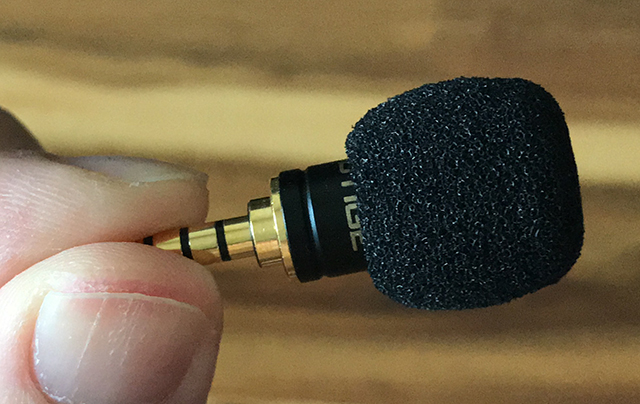
제가 가지고 있던, 스마트폰용 4극 마이크의 기본 윈드쉴드 입니다.
(앞서 언급한 스펀지(PC완충제)와 같은 재질이더군요)


이렇게 생겼습니다.

스펀지 "재단"하는 것에 대부분의 시간을 보내게 됩니다.

자르다 보니 "본체에 거슬리지 않는 디자인"이 너무나 중요한 것이더군요.


사실, 게시물 첫 번째 그림과 같이 "두께"가 조금이라도 더 두꺼운 것이 효과가 좋을 것입니다.
(나중에 언제인가 두꺼운 것으로도 잘 자르면 할 수 있겠다고 생각도 들었습니다)

어쨋든 지금은 이런 그림으로 마무리 되었습니다.
(양면 테이프로 구멍을 막으면 안됩니다 : 당연!)

--

*개인적으로 두꺼운 방법을 추천합니다.
(위 그림은 효과가 그다지 없으며, 최소 전면 마이크는 두껍게 하고 옆면은 위 그림처럼 해도 됩니다)

고프로9 이후 모델과 달리 고프로8은 윈드쉴드 해결법이 사실상 없기 때문에, 이 방법을 쓰거나 아래 방법을 사용하십시오.


[잡담]


고프로에 윈드 쉴드(바람 소리 방지)구입을 생각해보니, 쓸데없는 돈 낭비라는 생각이 들기도 합니다.
(물론, 외장 마이크 사용이나 기본 마이크의 출력이 문제라면 미디어 모듈이 대안입니다) 

*주 : 바람 방지 성능은, 스펀지 두께 단위로 삽질을 필요로 합니다.
(두꺼울 수록 효과는 좋습니다)

효과는, 바람이 있는 날(환경) 직접 두께 단위로 각자 경험하고 판단 해야 할 것입니다.


각이 안 잡히는 스펀지 구조이지만, 이런 것이 윈드쉴드 효과는 탁월한 대안입니다.

링크 : [맥스렌즈 조합] 고프로9 윈드 쉴드용 스펀지 케이스

2022년 2월 18일 금요일

[재수정] 고프로8 - 화각에 따른 하이퍼스무스(손떨방) 강도(세기) 설정하기

 이것은 화각과 활동 환경에 따른 "하이퍼스무스 끔/켬/높음/부스트" 설정이 화질에 미치는 영향(변화)에 대한 경험적 이야기 입니다.

*읽기 전에...
(게시물 설명이 어떻든, 기본적으로 손떨방 강도는 낮을 수록 화질에 유리한 것을 알아야 합니다)


하이퍼스무스(손떨방) : 화면 가장자리를 잘라내는 기술(ALL EIS 전용 - 전자식)이 적용된다.


1. 화면이 흔들리는 않는 고정된 사물이거나 저조도(어둡거나 야간)에는, 손떨방을 끄는 것이 화질에 좋으며 "고정적/정적인 움직임"이라면 프레임(30f)을 낮추는 것이 효율적입니다.

2. "일상"적인 움직임(평지형 걷기 / 산책 / 실내 활동)에는 으로 충분할 것입니다.

3. 활동적 움직임(언덕형 여행 / 등산 / 뛰기)에는 손떨방 높음과 프레임(30f to 60f)을 조금 늘리는 설정이 유리해집니다.

4. 매우 역동적인 움직임(빠른 전환 / 스포츠)이라면 부스트가 좋을 것이며 60f을 기본 프레임으로 가져가는 것이 좋습니다.


기본 화각과 손떨방의 상관관계 : 


*기본적으로 넓을수록(초광각) 자연스러운 떨림 방지에 유리합니다.
*반대로 화각의 각도가 좁아질 수록(망원) 대상의 떨림이 더 크게 발생합니다.


사람 눈의 시야각과 카메라 화각의 상관관계 :

*사람도 가까운 물체는 시야가 좁아지고, 카메라 역시 시야가 좁을수록 화각을 줄이는 것이 좋습니다.
*반대로 풍경과 같이 먼 주변을 볼 때 사람의 눈과 카메라 화각은 동일 논리(넓게)를 적용합니다.


하이퍼스무스(손떨방)의 강도(세기)는 설정된 화각의 화질과 상호 미묘하게 관련이 있습니다.
(화각에 따른 가장자리 화면을 조금씩 잘라내는 방식"으로 흔들림 교정하는 것을 체감할 수 있다)

짐벌과 결정적으로 다른 것이 이것입니다.
(때문에 아무리 카메라가 손떨방이 좋아도 화질에 영향을 주지 않고 자세를 잡는 짐벌과 비교하는 것은 의미가 없을 것입니다)

*수평 조절 : 고프로9 부터 수평 기능을 일부 화각(리니어 한정)에 추가했습니다.
(고프로 8 이하는 아무리 몸에 잘 부착해도, 뻑하면 좌우 각도가 기우는 것이 불편할 것입니다)

링크 : [구입 주의][GIF] 액션캠용(고프로) 짐벌 inkee falcon "plus"

링크 : [종합] 고프로8 사용자가 본 고프로9

살펴 보시죠.


하이퍼스무스(손떨방) 꺼짐에 대한 설명입니다.
(스마트폰으로 굳이 비유하자면, 그냥 동영상 안정화 기술(OIS or EIS)이 없는 상황이라 생각하면 됩니다)

단점은 흔들림이고, 장점은 모든 화각에서 화질이 좋아집니다 : 프레임 저하 원인인 가장자리 잘라내기 효과를(디지털 줌 인) 사용하지 않습니다.
(저조도 품질 문제를 해결하는 유일한 방법이지만, 흔들리지 않게 신경 써야 합니다)

야간이나 어두운 환경에서 고프로 사용시 하이퍼스무스를 꺼면 화질이 상당히 호전된다.
(현실에 '적용 가능한가'는 별개의 문제입니다)

또는, 실내에서 고정된 장면을 찍을 때 사용합니다.
(이런 상황이라면 손떨방을 의무적으로 켤 필요가 없습니다 : 화질 손실만 발생합니다)


하이퍼스무스(손떨방) 켜짐에 대한 설명입니다.

사실, 고프로를 사 놓고 활동적인 상황에서 이것을 안 쓰면 구입한 이유가 없어집니다.
(일상적인 활동에 "켬"은 화질과 손떨방의 이득을 얻는 타협에 적합한 유일한 설정입니다)

서두에 언급한 상황에 권장합니다. 
(단점이라면, 카메라를 든 손이나 몸에 부착했을 경우 걸음걸이에 조금은? 신경을 써야 합니다)

주 : 잘라내기는 가장자리를 짤라 흔들림을 최소화 하는 것입니다.
(즉, 디지털 줌인하는 효과로(확대됨) 화각 일부를 희생하여 떨림을 보정할 것입니다)


하이퍼스무스(손떨방) 높음에 대한 설명입니다.

높음은 앞서 "켬"활동보다, 더 많은 활동적인 상황에 부득이하게 필요합니다.

뛴다든가 조금은 더 활동적(거친 등산)이라면 쓸 수 밖에 없습니다.

화창한 날씨의 야외라면 눈에 띄는 화질 손상을 느낄 수는 없을 것입니다.
(다만, "높음" 상황에서 어두워지는 공간이나 흐린 날씨라면 체감할 수 있습니다)

*어쨋든 "켬"보다는 화질에 조금 불리합니다.


하이퍼스무스(손떨방) 부스트에 대한 설명입니다.

이것은 말 그대로 "스포츠"라는 것에 맞는 설정입니다.
(머리에 손목 셀카봉등에 장착하고 마구 흔들리는 상황이 종종 발생한다면 어쩔 수 없습니다)

앞서 설명과 마찬가지로 가장 많이 잘라내지만 이것에 어울리는 화각이 존재합니다.
(사실, 모든 하이퍼스무스에 필요한 화각이 있습니다)

*화질에 대해서는 다시 언급하겠습니다.


-------


다음 설명을 참고 하십시오.


보통 꺼짐을 선택할 때는 서두에 언급한 상황(대상이 삼각대 고정 or 야간)일 것입니다.
(주 :  그림은 부스트로 표기되고 있는 것은, 협각(망원 화각)이 흔들림이 많기에 기본값이 부스트입니다)

일단, "꺼짐" 옵션을 먼저 설명하겠습니다.


개인적으로 협각을 실내에서 근거리 고정적인 것을 촬영(최소 60cm 이상)할 때 많이 사용합니다.
(때문에, 손떨방을 끄고 사용할 때 좋은 화각이라 생각합니다)

단, "조명" 밝기가 매우 좋아야 합니다.

즉, 좁은 화각이기에 가장자리 렌즈 왜곡이 없어 사실적이며 "중앙 집중력"이 좋습니다.
(광각으로 갈 수록 가장자리 왜곡이 발생(펼쳐짐)합니다 : 게시물 하단 이미지 참고)

스마트폰으로 0.5x 1x 2x 를 해보면 쉽게 이해가 갈 것입니다.

--

주 : "협각(망원)"이 원거리 집중에 적합함에도 고프로 시스템 설정은 "협각시 부스트"가 기본 설정일 것입니다.
(이유는 "기본 개념"이론에 의거하여, 망원(협각) 대상일 수록 손떨림이 많이 발생하기 때문입니다)


하이퍼스무스 설정(리니어 + 높음)입니다.
(리니어 화각일 때, 일상적으로 이 조합이 무난합니다)

주 : 협각보다 약간 화각이 넓어지기에 부스트에서 한 단계 낮은 강도 설정입니다.

리니어 화각에서 걷기, 산책, 일상 활동(근접 일상)에 무리가 없습니다.

물론, 리니어 + 가장자리 잘림 1단계의 켜짐도 무방하지만, 높음은 리니어 화각일 때가 적합합니다.

*주 : 높음은 켜짐보다 화질에 불리합니다.

--

스마트폰에서 알 수 있는 손떨방 : 

스마트폰을 예로 망원렌즈는 조금만 움직여도 대상이 크게 움직이는 것을 알 수 있습니다.
반대로, 초광각은 어느 정도 흔들어도 화각이 넓어 대상이 덜 움직이게 보일 것입니다.


"켜짐"을 활용하는 화각(광각)입니다.

*주 : 화각이 광각으로 넓어졌기에, "켜짐"으로도 화면 떨림 보정에 충분한 화각입니다.

일상 활동(다소 풍경 위주) 중 좋은 화각으로 효과적입니다.

다소 움직임이 있는 환경이 있다는 것을 염두 한다면 추천합니다.
(위아래 좌우가 흔들리는 오르내림(등산), 빠른 걸음으로 인한 흔들림 상황)

*주 : 상황마다 융통성(화질 vs 떨림)이 필요할 수 있습니다.
(저는 뛰는 상황이 아니라면 가급적 "켜짐"만 사용하려고 합니다 : 화질에 더 민감한 성격)


조금 역동적(운동)상황 이거나, 초광각(풍경)에서 손떨방이 미치는 영향이 덜할 때 사용합니다.
(주 : 만약, 그림 설정과 달리 움직임이 많으면 30f가 아닌 60f로 보완할 수 있습니다)

주 : 초광각이라 그렇게 흔들리지 않는다 해도, 실내가 아닌 야외에서 손떨방을 OFF 할 수 없어 켜짐을 추천합니다.

초광각 렌즈는 가장자리 비네팅이(어안 렌즈 효과) 나타날 수 있습니다.
(고프로 기본값이 초광각에 켜짐으로 된 이유는 "넓은 화각은 떨림에 유리"한 이론에 의해 "켜짐"만으로도 효과를 볼 수 있어서 일 것입니다)

하지만, 현실에서는 조금 다를 것으로 보입니다.
(개인적으로 저는 이 상황이 많지는 않더군요)

--

*참고 : 고프로9 부터 맥스 모드(외장 맥스렌즈)는, 화각은 유지되고 비네팅 효과를 줄일 수 있습니다.
(비네팅 효과 : 볼록 렌즈 외장 물리렌즈로 왜곡 감소)

맥스 물리 외장 렌즈 효과는, 초광각을 사용하면서도 왜곡율이 줄어 일상에서도 활용할 일이 많아지는 이득이 있습니다.
(단, 고프로9 이상 부터)

링크 : 고프로 9, 10용 외장 '맥스 렌즈' MOD 살펴보기와 장단점.

--


*기타*

그럼, 초광각 + 부스트 조합은 어떨까요?

초광각으로 인한 가장자리 비네팅 왜곡이 신경쓰여 "부스트"로 많이 짤라 냈습니다.
(부스트로 가장자리 비네팅을 그렇게 느낄 수 없으며, 야외에서 화질도(동영상) 좋은 편입니다)

다만, 잘림이 많은 부스트를 사용하는 초광각이라면 2.7K이상의 해상도를 권장합니다.

위 영상 사진은, 2.7k 초광각 H.S : 부스트


협각은 "27mm" / 리니어 "19~39mm" / 광각 "16~34mm" / 초광각 "16mm" 디지털 렌즈를 사용합니다.

항상 풍경으로만 고프로를 생각했는데, 협각이 쓸모없는 것이 아니더군요.


[잡담]


혹시..

실내 or 조금 어두운 환경에서 내가 찍은 영상이 뿌옇게 찍히거나 초점이 안 맞는 듯한 경험을 하신 적이 있나요?
(그것은 아마 현재 화각에서 하이퍼스무스가 높게 잡혀있을 가능성이 매우 큽니다 : 낮춰 주세요)

즉, 어두운데 좁은 화각에서 높은 하이퍼스무스 화면 잘라내기(줌인 효과)설정에 의한 화질(선명도 하락) 부작용입니다.
(어둡지 않고 밝은데도 불구하고 화질이 나쁘다면, 역시 손떨방이 높게 잡힌 것이 영향일 것입니다)

그래서, 저는 어쨋든? 왠만하면? 켜짐이상 강도를 높이지 않으려고 합니다.
(손떨방은 화질희생 기술이기에, 하이퍼스무스를 끌수록 적을수록 화질은 좋아집니다)


현실 적용


*메뉴얼과 기초이론은, 화각이 넓을수록 손떨방은 '작게' 화각이 좁을수록 손떨방은 '높게'라는 논리가 작용합니다.

--

손떨방과 화각 기초 이론이 어떻든, 실사용시 "촬영 대상과 촬영자"의 감각이 최우선 고려 사항입니다.

앞서 언급한대로, 협각과 리니어는 일상에서 사실적인 화각입니다.
(대상이 사람이거나 물건일 때 화각이 넓으면 시선이 분산 되는 역효과만 옵니다)

반대로 여행이나 풍경에 감성과 이상적인 느낌의 효과를 원한다면 "광각"을 추천합니다.
(하지만, 누군가 방송을 한다면 사실적이어야 하므로 현장의 이질감 없는 "리니어"를 추천합니다)


이 영상은 유튜브에서 1440p로 확인할 수 있습니다.


이 영상은 유튜브에서 1440p로 확인할 수 있습니다.

2021년 5월 2일 일요일

고프로 구간별 충전(배터리 충전 상황 액정 표시)시 깜빡임 애니메이션

 고프로를 전원 or 보조 배터리로 충전하다가 액정(LCD)에 충전이 표시되는 충전 애니메이션에
"표시 패턴"이 있는 것을 발견하였습니다.

결론을 미리 말하면, 배터리 충전량 구간마다 "충전 표시 애니메이션"이 달라진다는 것입니다.

살펴 보시죠.
(주 : 이해를 돕기 위한 이미지중 "GIF 포맷 반복 파일"이 포함되어 있습니다)

충전 중에 "어떨 때는 깜빡이고 어떨 때는 깜빡임 없이 충전" 되는 것이었습니다.

왜 다른 거죠?

우연히 75% 근처에서 "충전시" 깜빡이는 배터리 충전 표시 애니메이션을 발견했습니다.
(보통 그냥 "번개"표시만 있고 깜빡이지는 않았던 것 같은데??)

"혹시..."

보조 배터리에 포함된 "케이블"이 규격 미달 인 것인가? 라고 생각도 들었습니다.
(하지만, 정품 케이블을 달아도 똑 같더군요)

지켜 보던 중, 또 다른 "혹시..."가 생각 났습니다.

모든 배터리를 사용하는 기기들의 공통점인 "80% 저속 충전 구간" 말이죠.

그 추측의 이유가 맞는지 아닌지 충전을 하면서 카메라를 켜고 기다려 보았습니다.

79% 근처에서도 충전시 깜빡이는 배터리 충전 표시 애니메이션.

일단, 80%가 되어도 계속 깜빡이더군요.
(예상이 틀렸나?)

하지만, 재차 확인을 위해 "케이블을 다시" 꼽아 보았습니다.

"두둥..."
(예상이 맞았습니다)

80% 이하에서 "케이블을 다시 꼽아도" 계속 깜빡였지만, 80% 이상에서는 충전 케이블 재장착시  깜빡임 애니메이션이 사라졌습니다.

즉, 케이블 불량이거나 전원 부족 혹은 기기 고장이 아닌, 배터리 충전 작동 패턴으로 추측됩니다.

이것은 80%이후부터 충분히 충전되었다는 뜻을 우회적으로 표시하는 것일까요?

= 아마 그럴 것입니다.

80% 부터는 배터리 충전 표시 애니메이션이 더 이상 표시되지 않는다.
(단, 80% 도달 후 케이블을 다시 꼽았을 경우에 확인이 가능합니다)


70% 이하에서 충전하게 되면, 2단계의 애니메이션이 표시됩니다.
(이런 섬세한 경우를 봤나)


[잡담]


그간 무신경하게 눈치채지 못했었는데, 그런 이유로 충전시 %구간에 따라 깜빡이거나 깜빡이지 않았던 것입니다.

모든 배터리를 포함하는 재충전 기기는 80%부터 저속 충전 패턴(기술적)을 가지고 있다.
(자신이 가진 모든 보조 배터리 및 스마트 기기를 시험해보자 - 대부분 맞을 것이다)


우리가 알고 있는 고속 충전(고속 충전 가능 기기 및 고속 충전 어댑터)은 배터리의 최대 80%이하까지 일 것이다.
(제조사가 당신에게 사기 치는 것이 아니니 오해하지 말자 - 재충전은 안전과 수명 문제에 관련된다)


2021년 4월 17일 토요일

고프로8 프로튠 세부설정 - 노출/ISO/색감/선명도...

 고프로 8을 구입하고 화질의 왜곡이 없는 적절한 설정값을 찾아내기 위해 근 한 달 반 동안 삽질을 한 것 같습니다.
(저와 비슷한 고민을 하거나, 적절한 값을 찾지 못했던 사람과 경험을 공유하는 글이 되기를 바랍니다)

고민의 시작 : 고프로 8의 기본 설정 프로 파일 값은 믿을 것이 못 된다.

*주 : 이것은 동영상 적용에 관한 것입니다.

1. 고프로 화질의 품질 왜곡의 첫 번째 요인은 "선명도" 입니다.
(이것 만큼은 1080p 일 경우(또는 그 이상일지라도), "낮음"을 추천합니다)

단, 고프로 '사진' 모드(4000x3000해상도)는 중간 선명도를 추천합니다.

*선명도 낮음 : 전체적으로 흐린 듯 보이지만, 필름 감성이 있습니다.
*선명도 중간 이상 : 또렷해지는 대신 왜곡(수채화 현상)이 발생합니다.

2. 1번 항목(낮음)을 만족한다는 조건 아래, 취향에 따라 "고프로 색감 or 플랫" 색감을 선택합시다.

*고프로 색감 : 주간 전용 특화 기기답게 맑은 날씨(이상적)에 적합하지만, 대비 강조에 따른 채도(색감)왜곡을 느낄 수 있습니다.

*플랫 색감 : 색상이 빠지지만 조도(어두움/흐림)와 후보정에 융통성이 좋고, 빛바랜 칼라TV? 같은 느낌이 있습니다.

3. ISO 값과 노출값은 날씨(조도)에 직접적 영향을 받습니다.
(노출(셔터)은 빛의 전체 양을 담당하고, ISO는 밝기 범위를 제한합니다)

ISO값의 변화는 노이즈에 영향을 많이 주므로, 최소/최대 범위는 가급적 좁게 그리고 자주 변경할 필요가 없는 옵션입니다.

*현재 눈으로 보이는 밝기와 카메라에 보이는 밝기를 맞추어야 노이즈가 발생하지 않습니다.
(예 : 좋은 스피커는 실제 소리와 스피커에서 들리는 소리가 같을 수록 좋은 스피커 입니다)

노출값 : ISO과 비슷하지만, 성질이 다르며 빛의 양에 따라 노출값도 대응해야 합니다.
(이것은 설명이 조금 필요하며(게시물 중간에 언급됨) 0.5단위로 조절합니다)

ISO 한계 범위 : 최소치-최대치
(
최소보다 더 어두울 수 없게, 최대보다 더 밝을 수 없게)

참고 :
ISO는 "노출값과 다르게" 항상 적용되는 것이 아니며, 그런 상황(더 어둡거나 더 밝아질 때)에 왔을 때(설정한 한계치 이하/이상)가 되면 작동(제한함)합니다.

(동영상 예 : 인공 조명 실내 100-400, 빛이 약한 야간에는 100-200, 실외는 100~800(평범한 흐린 & 맑은 날)이 "개인적"으로 설정한 노이즈 발생 대응값일 뿐이니 참고로만 생각하십시오) 

*주 : 사진은 시간의 개념이 포함되지 않기에, ISO 범위값중 '최대값'이 동영상보다 약간 낮을 수 있습니다.
(그런 상황에 맞게 사진은 수동으로 조절해야 하는 경우가 생길 것입니다)

*주 : 최저치 ISO 범위는 고프로 기본값이 설정한 100이 고정이 아니지만, 더 내릴 수 없으며 "가끔" 올릴 일이 생기기는 합니다.
(환경에 따라 밝기 변화를 줄이고 싶으면, 최저치도 같은 비율로 올릴 것을 추천(범위 축소)합니다)

더 어둡게 할 수 없는 환경일 때(눈뽕)는 "ND"필터를 구입하는 것이 좋습니다.

야간 사진 : 야간 사진의 노출시간 수동설정(셔터)은 ISO 범위가 일치하는 형태로 사진을 찍게 됩니다.
(고프로 야간 사진 "프로튠(공장설정)" 을 촬영하면 프로튠을 설정을 조절해도, "야간 사진"이라는 프로튠에 의해 노출값이 야간 사진에 맞게 조절될 것입니다 : 아이폰 야간 사진과 같은 개념)

그외 렌즈 각도와 타임 워프 설정은 이전 링크(본인 게시물)를 참고 하십시오. 

링크 : [종합] 고프로8 액션캠 구입 과정(구입 후) 및 구매 예정자가 살펴볼 것들 

링크 : 고프로 타임워프(타임랩스/야간랩스) 10X, 5X, 자동 설정 비교 및 프로파일 세부설정

4. 렌즈 화각은 무조건 넓은 것이 좋은 것이 아니며, 매우 신중해야 합니다.
(찍을 대상과 움직임에 따라 화각과 하이퍼스무스를 적절히 선택하는 것이 중요합니다)

링크 : 고프로8 - 화각에 따른 하이퍼스무스(손떨방) 강도(세기) 설정하기

*대상이 물체이거나 풍경 또는 사람일 때, 그것에 따라(직선/수평선) 맞는 화각을 선택해야 합니다.
(개인적으로 점점 리니어를 선택하는 일이 대부분을 차지하고 있지만, 광각은 촬영시 수평선의 전체 분할(중심의 위치)을 감안한 풍경에 적합하고 "일상의 환경이나 인물"은 리니어 or 협각(조명이 좋을 때 한정)이 좋을 수 있습니다)

사용 예 : 일상의 평범함(사실적)이라면 리니어와 그 이하를, 똑같은 일상의 풍경을 이상적인 표현(사실보다 나은 카메라라는 느낌)이라면 광각을 추천합니다.
(이 화각의 사소한 차이가 엄청난 차이라는 것을 알게 될 것입니다 : 평범함이 비범함으로 바뀜)

단, 광각 이상 사용시 "위/아래를 지속적으로 움직이는 행위"는 가급적 하지 않아야 합니다.
(광각의 특성상 움직일 수록 가장자리 울림이 품질에 영향을 주게되므로, 광각이라면 몸에 부착하여 사용하고 손에 든다면 리니어가 유리할 것입니다)

*짐벌 : 짐벌은 수평 /수직을 임의로 설정함과 동시에 소프트웨어 잘라내기(EIS)를 사용하지 않기 때문에 그 어떤 기기의 "손떨방"도 비교할 수 없습니다.
(예 : 광각시 짐벌은 전방 각도를 원하는 대로 고정하고 수평을 잡을 수 있으며, 화질(EIS 잘라내기 보정 손실)에 손상을 주지 않습니다)

5. 해상도 선택 : 

솔직히 해상도는 높으면 무조건 좋습니다.
(단지, 배터리 소모량과 발열에 영향을 주는 "기기의 능력"이 문제일 뿐입니다)

*16:9와 4:3 선택 중, 4:3을 무조건 하위 개념으로 잘못 이해하는 사람이 있습니다.

예 : 16:9의 2.7K는 세로가 더 1520p로 좁아지며, 2.7K의 4:3 화면과 "가로 길이"는 똑같습니다.
(즉, 2.7K 4:3으로 촬영하는 것이 렌즈에서 위/아래로 더 많은 정보를 담기에 16:9로 자르면 가로가 아닌 세로 위/아래만 잘라내는 것이므로 편집한다 해도 4:3이 훨씬 유리(더 넓음)합니다) 

2.7K 16:9 = 2704 x 1520 / 2.7K 4:3 = 2704 x 2028

6. 프레임 수 : 높으면 좋지만, 대상의 움직임 변화에 따라 자원 효율 개념을 가집니다.
(예 : 대상이 동적(활동적)일 수록 높게, 정적(활동이 적은)일 수록 낮음을 선택하고, 빛이 적으면 낮은 프레임이 더 밝기 및 품질이 좋습니다)

Q : 어쨋건 대상이 무엇이든 높으면 신경 쓸 것 없는데, 굳이 낮은 프레임을 쓰는 이유라면?
A : 대상에 따른 불필요한 배터리 소모 / 발열 증가 / *밝기 대응 품질 / 목적에 따른 촬영 시간등 자원 활용 / 소모라는 현실적인 이유도 있습니다.

목적 : 영상의 목적(영상 종류 : 소모성 / 타임워프 / 타임랩스 / 시네마틱)

밝기 대응 품질 : 어두운 곳 / 대상과 목적에 따른 "빛의양" + "고프레임"은 저프레임 보다 끊어짐이 발생해 품질에 영향을 줄 것입니다.
(이 게시물 최하단 유튜브 영상을 참고하십시오)

*아래 설명될 사진들은 사진으로 촬영한 것이 아니라, 동영상으로 촬영한 샘플입니다.
*특별한 해상도 언급이 없다면, 1080p 동영상 사진들입니다.


살펴 보시죠.


선명도 중간 이상을 선택했을 경우 왜곡이 너무 신경 쓰이더군요.
(ISO 1600 / 노출0 / 고프로 색감 / 선명도 중간 / 화창한 날씨 / 확대 사진)

이날 이후로, 1080p 해상도에서 선명도 중간(대상에 따른) 이상은 더 이상 설정하여 사용하지 않게 되었다.
(단, 2.7K 이상 해상도는 그나마 덜 왜곡된다고 하지만 결국 똑같더라 : 데이터 처리가 많이 발생하는 숲은 특히 위험)


선명도 낮음 : 흐려지지만 다양한 조도 환경에 왜곡은 없었습니다.
(ISO 800 / 노출 -0.5 / 플랫 색감 / 선명도 낮음 / 햇볕이 있는 약간 흐린 날씨 / 확대 사진)


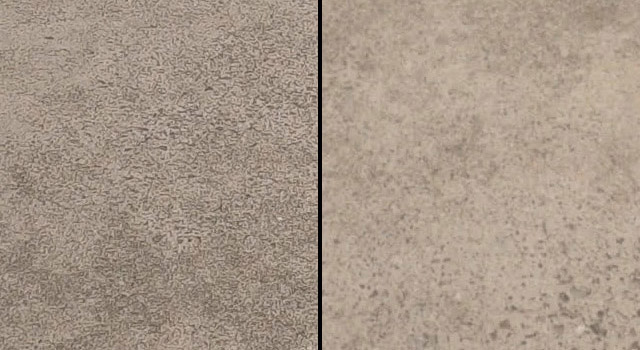
선명도 비교 : (좌측 중간 / 우측 낮음) - 좌측은 바닥이 유채화화 되고 우측은 뭉개지는데?
(ISO 800 / 노출 -0.5 / 플랫 / 선명도 중간(좌) & 낮음(우) / 햇볕이 있는 다소 평범한 날씨 / 확대 사진)

당연히 왼쪽이 나을 것이라고 선택하여 촬영을 했는데, 한 동안 도무지 이해가 되지 않았죠.


선명도 낮음의 플랫 색감 - 운치 있는 아날로그 느낌이 있습니다?
(ISO 800 / 노출 -0.5 / 플랫 색감 / 선명도 낮음 / 햇볕이 적은 다소 흐렸던 날씨 /확대 아님)


선명도 중간의 고프로 색감 - 어쩌면 흔히 볼 수 있는 평범함이라고 할까요.
(ISO 800 / 노출 -0.5 / 고프로 색감 / 선명도 중간 / 햇볕이 있지만 약간 흐린 날씨 / 확대 아님)

고프로 색감과 선명도 중간으로 인해, 전체적으로 왜곡이 도드라져 보입니다.
(PC 모니터로 동영상의 결과를 보면 신경이 많이 쓰입니다)


ISO값 / 노출값, 햇볕 과다 노출
(ISO 1600 / 노출 0 / 고프로 색감 / 선명도 중간 / 화창한 날씨 / 확대 사진)

주 : 사진에 찍힌 사물에 빛이, 자동 조절되는 사람의 눈과의 차이를 단적으로 보여주는 예.
(ISO & 노출값은 1:1로 환경(날씨)에 대응(변화하는 환경에 따라)해 설정값을 변경해야 한다)

*고프로는 ISO 100이하로 내려가지 않기 때문에, 파란 하늘색이 흰색으로 보여지는 현상을 자주 볼 수 있습니다.
(스마트폰에서 말하는 색이 날아가는 현상인데, 차선책으로 노출값을 -0.5 를 줄였습니다)

단순 노출값 문제 뿐만 아니라, CPL 필터를 이용하면 빛 반사 제거 효과를 볼 수 있습니다.

"화창한 날씨"에 고프로 표준 프로튠으로 사진을 찍어보면 ISO가 100으로 나올 것입니다.
(그만큼 자연 야외 환경이 밝을 경우 ISO100이하가 흔하다는 것이죠)

*역으로 생각해서 이것은 밝을 때 이야기지, "갑자기 어두운 곳(그늘진 숲)"들어가도 똑같은 현상이 일어납니다.
(그럴 때는 ISO 최대 범위값이 개입합니다 : 너무 올려놓으면 범위값 한계까지 자동으로 올라갈 것입니다)

ISO 문제에 대해 더 알고 싶다면, 아래 링크를 통해 현실적인 예를 들어 알 수 있습니다.

링크 : 사진으로 알아보는 고프로8 "ISO 최저,최대 범위값"에 대한 사실적 고찰


실내 인공 조명 & 야간 영상 or 사진 설정 값입니다.
(리니어 / 선명도 낮음 / -0.5 / 최대 400 / 30F / 손떨방 끔 or 기본켬)

--

*주 : 단순 참고 그림이니, 위 그림의 설정은 무시하십시오.

*손떨방(하이퍼스무스)은 어두울수록 빛이 적은 실내일 수록 낮추거나 끄는 것이 좋다.
(어두울 때는 동영상 프레임 수가 적을 수록 밝아진다)

예 : 만약 실내 또는 어두운 실외라면 30F or 24F로 촬영하고 하이퍼스무스는 OFF 한다.


*주 : 단순 참고 그림이니, 위 그림의 설정은 무시하십시오.

--

내가 설정한 상황(날씨/조도)마다 가장 많이 만지는 설정 값들입니다.
(사진 프로튠은 왠만하면 협각 또는 리니어 화각을 추천합니다)

*주 : 협각시 "조명(날씨)"가 매우 좋아야 하는 점을 잊지 마세요.

사진동영상의 화각이 같아도 "실제 화각과 해상도"는 다릅니다.

즉, 사진과 동영상이 화각 이름이 같아도 각도는 동영상 보다 사진의 기본 각도가 훨씬 넓습니다.
(따라서, 사진은 가급적 "리니어"이상 사용을 주의하십시오)

링크 : 사진으로 알아보는 고프로8 "ISO 최저,최대 범위값"에 대한 사실적 고찰


ISO는 상황마다(최소치도 최대치의 한계에 따라)을 100~800까지 최대치로 설정합니다.

*1600 이상이 필요할 수 있지만, 실제 ISO 1600 이상이 필요한 경우가 거의 없습니다.
(동영상은 잘 모르면 ISO를 최대값만 800까지 낮추고 찍는 것을 "일단은" 추천합니다)

링크 : 카메라 셔터 수동 조절은 어떨 때 사용하는 것? ISO 범위 설정


가장 많이 사용하는 "타임 워프"는 "자동 or 10X(배속)"을 추천합니다.
(야간 랩스 / 타임 랩스는 고정적인 대상을 촬영할 때 사용합니다)

링크 : 고프로 타임워프(타임랩스/야간랩스) 10X, 5X, 자동 설정 비교 및 프로파일 세부설정

*타임워프 / 타임랩스 /야간 랩스는 리니어 or 광각을 취향대로 선택하십시오.
(서두엔 언급한대로 환상적인 것을 연출한다면 광각이 좋고, 일상에서는 리니어가 사실적입니다)


[잡담]


삽질 끝에 "선명도"는 "낮음"이 "모든 해상도"에서는 최적의 선택이었습니다.

2.7K에서는 선명도 중간으로 설정하여도 일부러 확대하지 않는 이상 거슬리지 않을 것?입니다.
(선명도 선택 해상도는 역시 "1080p는 낮음, 2.7k 이상은 중간부터 "가능하다" 정도입니다)

색감(고프로 / 플랫) 밝기에 따라 선택적으로 사용할 것을 추천합니다.
(개인적으로 실내 및 야간은 "플랫 색감"이 더 적합(유리)하다고 봅니다)


시네마틱 4K :

화이트 발란스 필름 영화 흉내시 색 온도를 바꾸는 것(4000K ~ 5500K)
으로 효과를 낼 수 있습니다.
(다양한 색감 후보정에 유리한 "네이티브"도 꽤 좋은데, 후보정이 귀찮다면 어쩔 수 없습니다)

최대값 설정(최소값) : 노출값과 ISO는 날씨(조도)마다 1:1 대응으로 맞추어야 합니다.
(고정값으로 쓰는 것이 아니며, 노이즈가 싫다면 차라리 어두운 것이 낫습니다)


사진 : 

동영상과 다른 것은 기본 해상도가 4000x3000이고 동일 화각에서 동영상보다 기본적으로 더 넓은 화각을 보여줍니다.
(이것은 스마트폰으로 동영상/사진을 번갈아 촬영해보면 쉽게 확인 가능합니다)

사진 선명도는 "중간"을 개인적으로 추천/권장합니다.


하이퍼 스무스 : 


*동영상 손떨방(하이퍼스무스)을 최소화 하는 것이 품질(프레임 드랍방지)에 도움이 됩니다.
(OFF / 켬/ 높음 / 부스트 를 상황에 맞게, 선택적으로 활용해야 합니다)

1. 활동적인 것이 필요한 상황에 조도가 충분(화창한 날씨)하다면, 부스트나 높음도 수용합니다.

2. 활동적이지 않을 때, 실내나 흐린 실외 또는 다소 어두운 밤이라면 "기본 켬 or OFF"가 이득이다.

3. 평범한 셀카봉(쇼티) 장착으로 뚜벅이 여행시에는 "켬 or 높음"으로도 충분하다. 

*제 개인적 의견은 대부분 "켬"으로 사용합니다 : 화질과의 타협도 있고 말이죠

링크 : 고프로8 - 화각에 따른 하이퍼스무스(손떨방) 강도(세기) 설정하기


[기타]


*오해 금지 :

변화되는 동영상의 ISO 범위 설정과, 고정된 시간 촬영 "사진"의 ISO와 조금 다릅니다.
(동영상은 사진에 "+시간"이라는 개념이 추가된 촬영 기술입니다)

*"카메라 셔트"값 까지는 굳이 언급하지 않았습니다.
(팁 : 셔터값(모션 블러 활용)을 올리면 어두워지는 것을 체험할 수 있습니다)

링크 : 카메라 셔터 수동 조절은 어떨 때 사용하는 것?

*주의 : 이것은 개인적인 경험과 취향을 반영하므로, 사람에 따라 생각이 다를 수 있습니다.

아래 사진들은 동영상을 캡쳐 한 것이며, 동네를 돌아다니며 찍은 것들입니다.


선명도 낮음 / 1520 / 고프로 색감 / ISO 400 / 노출 0 / 초광각 / 날씨 맑음
(해상도는 블로그 게시에 맞춰 640으로 줄였으며, 역광은 의도한 것입니다)

초광각은 현실적이지 않습니다.

(목적에 따라 화각이 결과물에 영향을 준다는 것을 쉽게 알 수 있습니다)

실제로 본 것과 촬영한 것이 확연히 달라집니다.
(현실적이라면 화각을 줄여야 합니다)


선명도 낮음 / 1080 / 고프로 색감 / ISO 800 / 노출 -0.5 / 광각 / 날씨 맑음
(해상도는 블로그 게시에 맞춰 640으로 줄였습니다)


선명도 낮음 / 1080 / 플랫 색감 / ISO 800 / 노출 -0.5 / 광각 / 날씨 맑음
(해상도는 블로그 게시에 맞춰 640으로 줄였으며, 역광은 의도한 것입니다)


선명도 낮음 / 1520 / 플랫 색감 4500K / ISO 400 / 노출 -0.5 / 초광각 / 날씨 맑음
(해상도는 블로그 게시에 맞춰 640으로 줄였습니다)

초광각이 보는 관점에 따라 어색하게 생각할 수도, 반대로 좋다고 느끼는 사람이 있을 수 있습니다.
(즉, 관찰자에 따라 초광각이 좋을 수도 나쁠 수도 있다는 점을 알아야 합니다)

사실은, 수평선(땅과 하늘)기준을 어디에 잡고 어느 정도의 각도로 대상을 바라 보느냐에 따라 달라집니다.
(위 장소를 카메라가 아닌, 현실에서 사람 눈으로 본다면 "정말로 하찮은" 장소일 뿐입니다)


선명도 낮음 / 4K / 6500K / 플랫 색감 / ISO 800 / 노출 -0.5 / 리니어 / 날씨 맑음


선명도 낮음 / 4K / 6500K / 고프로 색감 / ISO 800 / 노출 -0.5 / 리니어 / 날씨 맑음


*해상도를 줄일 수 밖에 없었지만, 실제 해상도에서는 훨씬 차이가 클 것입니다.
(선명도 낮음의 아날로그 같은 느낌 / 플랫과 고프로 색감이 차이 / 시네마틱은 오렌지 빛 차이)


이 영상은 유튜브에서 2160p로 확인할 수 있습니다.


이 영상은 유튜브에서 1440p로 확인할 수 있습니다.
(주 : 해상도 표기(자막)이 잘못되었습니다 )


이 영상은 유튜브에서 1080p로 확인할 수 있습니다.


이 영상은 유튜브에서 1440p로 확인할 수 있습니다.


이 영상은 유튜브에서 1080p로 확인할 수 있습니다.


동영상 해상도 및 프레임 최소 비트레이트 확보량.
(이 그림은 출처가 없는 어느 커뮤니티에서 보았는데, 잘 정리한 것 같습니다)

Letsbemild Blog

전체 목록

관련단어로 찾기

2019cc 2023 CC 가젯 간편결제 검열 고장수리 고프로 마운트 고프로13 고프로14 고프로8 고프로9 광각렌즈 구글포토 국민은행 국민카드 국외발신 그리스 네이버(Naver) 네트워크 다빈치리졸브 다이소 단축어 데이터 복구 데이터쉐어링 동영상 플레이어 디스플레이 디코더 렌즈 마이그레이션 마이크 마이크로소프트 말풍선 맥세이프 모니터 모자이크 미션1 배터리 병원 보안 암호 계정 사운드(소리) 사파리웹브라우저 삼성전자 생활 건강 샤나인코더 세븐일레븐 스팸 시스템 메모리 아이패드 아이폰 사용법 아이폰13미니 아이폰13프로맥스 아이폰5s 아이폰7 아이폰SE 알뜰폰 알림/배지 영화 및 TV 외장 HDD 케이스 윈도우 업데이트 윈도우 프로그램 윈도우디펜더 은행 응용프로그램 인증서 인코더 인텔(intel) 잡담 절전 모드 조명LED 짐벌 초광각렌즈 충전기 측정기 카메라 케이블 케이스(cage) 쿨러 크롬 키보드 택배 통신 모뎀 트위치 파워서플라이 파일앱 페이북 포토샵 효과 하나1Q pay 하나카드 한글변환출력 해피포인트 허브 Account INFO Adblock Plus adobe amagisn Anamorphic렌즈 app store Asus avc1 Bamboo bandizip BC카드 Beezap BIOS blogger BW-100 Ccleaner chatGPT corsair air 240 CPL렌즈 CPU CU DDS포맷 Dell DirectX effect(보정) ERROR Esata exfat Feather flymile GeForce Driver gif Gmail Google gopro gpt GPU GTX1650 HandBrake HD4600 HDD_SSD HDD(SSD) HDR HEIC HEVC Hohem HTML태그 icloud illustrator intel Internet iOS iOS기본앱 iOS업데이트 iptime IRST iTunes ixpand KT KTm L.pay LG Macrium Reflect Macro렌즈 mask mbr MHL microSD Ms Office mSATA(RAID) ND렌즈 nplayer OBS omd2 onedrive OTG pass PC케이스 Photoshop Premiere Pro sandisk signal T전화 Trade In TV수신카드 uefi USB WD-40 webm Windows10 Windows11 Windows7 Windows8 wmware YouTube

이 블로그에서 찾기

최근 댓글들