*블로그는 개인적인 의견과 경험이 많이 반영되므로, 객관적인 정보가 아닐 수도 있습니다.
레이블이 아이폰13프로맥스인 게시물을 표시합니다. 모든 게시물 표시

2023년 1월 7일 토요일

[노안이라 큰 화면? 맥스 & 미니] 아이폰 디스플레이(글씨) 확대 방법 2/2

 사실, 대부분 이 해결법을 알고 있을 것입니다.

해상도를 낮추거나(1), 글씨를 키우고 글씨체를 볼드체(두껍게)하는 방법(디스플레이)(2)입니다.
(이전 게시물에서 "해상도 낮추기(1)"를 통한 아이폰 모든 "시스템 및 앱"의 글씨 크기를 키우는 방법에 대한 것을 말한 적이 있습니다)

링크 : [앱 및 iOS시스템 글씨가 작을 때] 아이폰 해상도 축소 방법 1/2

*해상도 축소와 디스플레이 확대의 차이 : 해상도를 낮추어 화면을 크게 하는 것과 해상도를 유지하고 글씨를 크게 하는 방법은 시스템이 조금 다릅니다.
(해상도 축소는 모든 시스템 및 앱들도 글씨를 크게 해주지만, 글씨 확대는 앱에는 해당이 없습니다)

==

그런데, 왜 그렇게 하지 않고 "폰 교체"가 유일한 대안이라고 생각할까요?

개인적으로 저는 그냥 새폰을 사고 싶은 핑계에 대한 합리화(*지대한 관심)라고 생각했습니다.
(아, 물론 진짜로 눈이 아프거나 노안이거나 화면이 무조건 커야 된다면 해당이 없겠습니다)

*지대한 관심 : 사야 낫는 병.

그 이유는, 어떤 선택을 해도 "얻는 것이 있으면 잃는 것"이 존재함을 깨닳게 되니까요.

화면 큰 것을 바꾸면 글씨는 조금 커지겠지만, 무게로 인한 휴대성이 떨어질 것입니다.
배터리량 추가 이득도 생기지만, 돈이 소모(이중 지출)될 것입니다.

==

제가 아이폰 미니프로 맥스를 동시에 가지고 있기 때문에, "미니라서 눈이 아프다 잘 안 보인다" 라고 생각해 폰을 교체하는 것에 태클을 걸어 볼까 합니다.
(여러분이나 저나 "돈(불필요한 낭비)"은 소중하니까요)

착각과 오해 : 노안과 글씨 크기는 스마트폰 디스플레이 크기와 관계없다는 것을... 

살펴 보시죠.


아이폰 미니 기본값입니다(좌)

볼드체 + 확대값입니다(우)

기본값은 아이폰 미니에서 틀림없이 눈이 아플 수 있습니다.
(가시성이 확실히 떨어짐을 부정할 수 없습니다)

시력이 매우 좋았던 저 조차도 이제 슬슬 작음을 느꼈습니다.

*주 : 큰 폰으로 해결하려고 한다면, 여기서 미리 알아 두어야 할 것이 있습니다.
(큰 화면의 폰(플러스 or 프로맥스) 역시 이 기본 글씨 크기(좌)와 같다는 것을 : 게시물 하단 잡담 참고)


사파리로 비교해 봅니다.

물론, 이것은 "해상도 축소"가 아니기에 페이지 확대/축소를 설정한 비교입니다.

링크 : [앱 및 iOS시스템 글씨가 작을 때] 아이폰 해상도 축소 방법 1/2

*주 : 한 페이지에 들어오는 정보량이 작아짐은 어쩔 수 없는 부분이기는 합니다.
(폰을 교체하는 핑계라면 사실 이것이 더 큰 이유일 것입니다 : 공감합니다)


아이폰 기본값 글씨 크기 상태입니다.


제가 "아이폰 미니"에서 선호하는 글씨 크기 설정입니다.

조금 큰 것 같다구요?


적응이 안된다고 말씀하는 사람은 "무슨 이유인지" 저도 100% 공감하는 말입니다.

하지만, 모든 정신력을 동원해 거부하기도 했습니다.
(무슨 자신과의 자존심 싸움인지 "크게 하지 않아도 아직까지 잘 보인다구!" 라면서 말이죠) 

기계가 폼이 나는 것이 중요한 것이 아니라, 내가 불편하지 않는 것이 중요한 것입니다.


이렇게 설정한 후, 글씨가 작다는 느낌은 전혀 받지 못하고 있습니다.


해상도 축소 방법은, 위 그림과 달리 "아이콘"도 보이지 않게 될 것입니다.
(해상도 축소는 전체를 크게 하기 때문에, 아이콘은 사라진다)


단순 해상도 축소(확대) 방법 + 기본 글씨 단계 와 기본 해상도 + 글씨 단계 조절(1~2단) +Bold 방법 그리고, 해상도 축소(확대) + 글씨 단계 조절(1단) + Not Bold 조합을 주로 실험하였습니다.

*개인적으로 13미니는 해상도 축소(확대) + 1단계 크게 보기 + Not Bold 조합을 추천합니다.
(앱 글씨 크기도 크게 하고 싶어서)

*해상도(선명도)에 민감하지만 조금 크게 보고 싶다면, 2번째 방법을 추천합니다.
(보통 이런 경우, 아직까지 시력이 좋은 편일 것입니다)


[잡담]


Q : 화면이 큰 프로맥스는 글씨가 기본적으로 더 크게 보일까요?

A : 아닙니다.

화면이 커서 아주 약간 크게 보일지 몰라도, 근본적으로 크지 않습니다.
(즉, 프로맥스는 화면이 커진 만큼 해상도도 더 높기 때문에, 기본글씨 크기 역시 맞춰서 작아집니다)

기본 해상도 차이도 프로맥스와 미니의 차이가 있지만, 해상도가 프로맥스가 조금 더 큽니다.
(아마도 화면 크기 때문에 심리적으로 시원하고 잘 보인다고 느끼는 것이 작용하는 것 같습니다)


한 가지 확실한 것은, 한 화면에 들어오는 정보량이 많고 적음의 차이는 분명할 것입니다.
(그러나, 미니에서 기본글씨 크기가 작아서 못 볼 정도면, 프로맥스에서도 달라지는 것은 없습니다)

아니, 오히려 글씨 크기 때문에 폰을 바꾼다면, 해상도가 낮아야 더 크게 보이겠지요?

말하자면, 1080p 해상도 모니터의 글씨가 4K 모니터 보다 글씨가 큰 이유와 같습니다.
(해상도가 mini 보다 pro max가 조금 더 크다 : 위 그림 참고)

다만, 화면 크기로 인해 나의 눈과 화면과의 거리 조절에 더 여유가 생겨 편리함을 느낄 수 있습니다.
(사실, 이것이 화면 크기로 인해 얻는 잇점이 크게 작용합니다)

--

결국, 물리적인 것(배터리/스마트폰 무게) 제외하고 차이는...

1. 거리 조절의 여유가 생겨 쾌적(시원함)하다고 느낀다.
(모니터도 크면, 굳이 얼굴을 파묻지 않아도 되는 것과 같은 논리)

2. 한 화면에 더 많은 정보량이 볼 수 있다.
(이것은 꽤 체감 됩니다)

3. 글씨에 대한 노안은 핑계일 뿐이며, 큰 화면과 직접적 관계가 없다.
(오늘 주제의 핵심입니다)

--

폰을 바꾸기 전, 글씨 크기 키우기 + 해상도 축소를 먼저 시도하십시오.
(단지, 노안의 핑계로 사야 낫는 병에 걸린 것(구매 합리화)인지 감별 할 수 있을 것입니다)

*저는 프로 맥스도 기본 글꼴을 키워서(1단 or 2단) 씁니다.
(해상도가 더 높아진 덕분에 글자도 상대적으로 작아져 미니 기본 크기와 별반 차이 없더군요)


*아이폰13 미니 : 해상도 축소(디스플레이 보기 확대)로 글씨를 크게 볼 수 있다.
(아이폰 미니의 경우 해상도를 줄여도 "디스플레이(물리)"가 작아 선명도 걱정은 덜하다)


*노안을 핑계 & 사야 낫는 병에 걸려 프로맥스를 샀지만, "왜 미니 사용율이 대부분이지?"
(프로맥스 8개월 후.. 미니는 곧 처분될 것 같았지만, 되려 사용율이 더 높아지고 있다)


[번외...]


성급한 구매 결정의 부작용은, "이중 지출 + 재판매"의 귀찮음이 발생하기도 합니다.


13프로 맥스 & 13미니
(프로맥스와 미니의 경험이 없었다면, 그 차이를 체감 못했을 것입니다)

글씨만 봤을 때, 맥스라서 더 크게 보이나요?
(그림은 각각 기본값)


이 영상은 유튜브에서 1440p로 확인할 수 있습니다.


이 영상은 유튜브에서 1080p로 확인할 수 있습니다.


이 영상은 유튜브에서 1080p로 확인할 수 있습니다.

2022년 7월 5일 화요일

아이폰 HVC1 영상을 찍고, "구" 프리미어 프로가 불러오지 못하는 것을 보며... 1/2

 프리미어 프로 신 버전 & 최신 H/W(CPU, VGA)는 문제가 없을 수도 있지만, 구 버전(구시대 유물 버전)을 사용하는 사람은 HEVC 코덱(시네마틱 영상)으로 촬영된 영상이나 필터 처리(심도 처리)가 된 영상을 불러올 수 없다는 에러 문구를 만날 것입니다.

HVC1 코덱(H.265)을 '구 프리미어'로 땡겨오면 "오디오/비디오가 없거나 불러올 수 없다" 라는 뭐 그런 문구입니다.

아시다시피 단순 재생(s/w코덱)이라면 "마이크로소프트 스토어"를 방문하면, "HEVC" 재생 코덱을 무료로 다운 받을 수 있을 것입니다.

하지만, 인코딩을 하려면 "구 버전 프리미어 프로"에서는 불러 올 수 없습니다.
(
지원하지 않는 하드웨어(VGA)에서 H/W가속으로 재생하면 S/W보다 더 끊길 것입니다)

혹시나 방문자에게 시간 낭비 방지를 위해 요점만 말하면, 신 버전의 프리미어 프로와 최신 H/W를 구입하거나 애플 PC를 사용하거나(S/W 지원하는) 둘 중 하나이므로 "무슨 묘수"를 위해 방문하셨다면 도움이 되지 않을 것입니다.
(확장자 변경이나 추가 변환(아래 링크 참고)도 대안이지만, 근본적 문제의 해결이 될 수 없음을 느낄 것입니다)

단, 어느 날 갑자기 비디오 트랙에 비디오 파일을 드래그 할 수 없다면, 다음을 확인 하십시오.


H.265를 불러올 수 있는데, 어느 날 갑자기 영상 트랙에 드래그가 되지 않을 때는, V1을 잘못 클릭해 비활성화 되어 있는 경우입니다.
(즉, V1 on/off는 편집(복사/붙여넣기) 트랙을 활성화 / 비활성화 하는 목적에 사용됩니다)

*주 : 프리미어 프로 최신 소프트웨어(예 : 프리미어 프로 2023)은 H.265 불러오기와 인코딩(H.265)이 가능합니다.

링크 : 프리미어 프로를 위한 아이폰 영상(HEVC), 샤나인코더로 변환(AVC1 / H.264)해 보기

링크 : 윈도우10 기본 내장 플레이어 "영화 및 TV 앱"을 이용한 HEVC(H.265) to AVC1(H.264) 간단 변환 방법 2/2

Windows에서 기타 변환 프로그램을 쓰거나 꼼수등을 동원해도, 결국 그런 제작 과정의 추가로 "시간 낭비(의욕 저하)or 영상의 화질 저하" 등등 불편함만 늘어나 "아무런 댓가도 없는 것(아무리 취미라도)에 왜 이러고 있는 거지?"라는 생각만 들 뿐이더군요.

그리고, 추가로 H.265 코덱은 기본적으로 인코딩/디코딩이 가능한 H/W가 필요한데, 최소 1060 급(이상) VGA가 있어야 합니다.
(뭐 하나 좋게 만들어 보자니 점점 걸림돌이 하나씩 추가됩니다?)

*주 : 최소 지원 VGA는 GTX1630 이상이어야 합니다.
(지원하는 VGA 산다고 인식하는 것이 아니라, 최소 H/W 가속지원 인코딩/디코딩 능력을 가졌다는 것입니다) 

*주 : 최소 지원 인텔CPU는 7세대 이상이어야 합니다.

작은 플랫폼 아이폰 /아이패드 iMovie 앱도 생각해봤지만, 추가 오디오 편집(창조) / 삽입등 여러모로 번거로움이 추가되는 건 최종적으로 PC를 넘을 수 없는 결론에 도달한다고 할까요?
(한 때 음악을 했던지라(인생 망친 범인), 만들려니 "하기 싫은 건(추억하고 싶지 않아)" 어쩔 수 없더군요)

etc : 아이폰/아이패드앱 중, "게러지밴드" 라는 앱이 있습니다.
(사실 이거 저작권 없는 음악을 마음대로 찍어낼 수(창조)있지요 : 물론 음악 이론(중급 화성학)을 모르면 감각(나름 무식한?)에만 의지 해야 합니다)

"에라이.."


의도한 것은 아니지만, 13pro 테스트겸 "영상 한 번 찍어볼까?" 라고 생각했습니다.
(상대적으로 사진은 별 관심이 없는 편입니다 : 대부분 블로그용 즉흥적 사물을 찍는 정도?)

대부분 사람들은 망원에 집착하던데, 저는 망원보다 근접 or 접사에 관심이 많고 자주 사용합니다.
(기기를 구입할 때, 실용적으로 접근하세요 : 13pro에만 있는 접사 기능 때문에 계속 고민했었습니다)

어쨋든, 아이폰에 달린 새 카메라 기능 성능 및 문제점 테스트를 해봐야 했으니, 작업 들어갑니다.
(각 모드별 손떨방(센스시프트 광각렌즈와 망원 OIS차이)의 세기도 다르고, 렌즈 전환시 사소한 문제도 인지할 수 있었습니다)

개인적으로 느꼈던 것이, 일반 모델과 프로 모델의 "초광각"은 이름만 같고 기능이 완전 다릅니다.
(일반 모델의 초광각은 그야말로 쓸데없는 장식일 뿐이라고 해도 과언이 아니며, 프로의 초광각은 접사 기능 때문에 존재감이 망원만큼 있다고 봅니다)

같은 초광각 이지만, 렌즈 크기도 서로 다르구요.

일반 모델의 초광각은(일반적으로), 가장자리 비네팅(늘어남)은 참을 수 없을 수준이라(고프로도 동일) 쓸모가 정말 없더군요.

왠만하면, 일반적인 상황에서는 센스시프트(고급 손떨방)가 있는 "메인 렌즈(광각)"로 사진이나 비디오를 찍기를 권장합니다. 
(망원과 근접렌즈 촬영시에는 손떨림이 물리적으로 심해지므로, 조심스럽게 촬영해야 합니다)

---

"필터" 효과 라는 것은, 다양한 색과 밝기의 변화를 경험으로 축척한 결과값입니다.
(예 : 명도 채도 색조 대비 기타 톤 그림자 등등의 미세한 조절로 만든 일종의 프로파일들)

고프로는 "화이트발란스" 변화로 비슷한 효과를 만들 수도 있습니다.
(물론, 고프로는 기기의 한계가 명확한 용도이기에 날씨와 시간대를 잘 잡아야 합니다)

화바 4000K (쿨) 네이티브 5000K(웜) 과정까지 "시간과 환경"에 따라 이용합니다.


비가 내려 공기가 맑으면, 사진은 잘 받게 됩니다.

따뜻함 / 선명함 / 차가움 / 드라마틱 등 눈으로 선택할 때 도대체 무엇을 해야 어울리는지 처음엔 알 수 없을 것입니다.
(이것도 다양한 경험의 시간이 필요로 합니다)

날씨와 시간대 덕분에, 사진 기본앱 편집도 필터가 잘 먹히고 있습니다.
(시네마틱 / 심도 필터 영상을 더 많이 찍었지만, 지워버렸다 : 불러오는데 시간 낭비하는 자신을 보고...)

여러분은 사진을 찍을 때 각도만 신경 쓰지 말고, 항상 렌즈 최소 거리를 염두하세요.
(최소 거리가 맞지 않으면, 렌즈가 전환되거나 AF가 엉뚱한 곳을 주시하게 됩니다)

체험으로 "메인 광각 렌즈 최소거리"는 아이폰13 기준으로 20cm 이상일 때 좋았습니다.

--

2022년 USB 2.0 속도 "오~~"


흐린 날은 흐린대로, 밝은 날은 밝은 대로 다 어울리는 멋이 있습니다.
(좌 13프로 망원 / 우 13미니 광각)

--

사진(or 영상물)은 뭔가 현실과 달라야 맛이라고 할까요?

'하찮은 배경'이라도 '각도(구도) 잘 잡고' 필터 먹이면 나름 볼만 합니다.


배 따버린 아이폰 내부 사진
*주 : 이 사진은 13 / 13pro로 찍은 사진이 아닙니다.

--

사진은 잘 나옵니다.

다만, 시네마틱 / 인물모드 F 값(렌즈 심도)이 신경 쓰일 수 있습니다.
(하지만, 촬영 후 나중에 F값을 수정(편집)할 수 있는 장점이 있기에, 찍을 때 신경 쓰지 않아도 됩니다)

시네마틱 영상은 1080p 해상도 고정이라, 재미는 있지만 많이 쓰지 않을 것(개인적) 같더군요.
(아직 초보적인 단계라고 할까..새 아이폰 버전이 나오면 발전하지 않을까 싶구요)

인물(사물)모드는 대상에 따라, 잘 쓰면 좋습니다.
(어쩌면 이것이 까다로울 수도.., 사람마다 다르겠지만 저는 경계선 제법 신경 쓰이네요)

*시네마틱 및 인물 모드는 "메인 카메라"로만 써야 효과가 있습니다.
(전면 셀카용(물리적 문제)은 아시다시피 그렇게 효과적이지 않습니다)

메인 렌즈가 접히는 '갤럭시 플립'이 이럴 때는 좋을 것 같네요.

접사는 확실히 유용하며, 12시리즈 이전과 구별되는 기능입니다.
(솔직히, 접사는 기본 모델에도 넣어줬으면 하는데 그럴 일은 일어나지 않을 것 같습니다)

*필터 효과 추가는 아이폰 사진앱에서도 가능하고, 구글 포토앱에서도 가능합니다.
(취향에 따라 선택해 사용하십시오)

--

삐질 삐질 땀흘리며 찍다가, 결국 기본 사진 / 기본 비디오 모드에서 (.5x 1x 3x)로 찍게 되더군요.
(아무래도 이쪽이 기기의 성능을 제대로 알 수 있고, 실패할 확율이 낮아..)

--

본론 입니다.
(서두에 언급한 HEVC 모드 영상 불러오기 문제입니다)

*참고 : 

HEVC 코덱은, 아이폰 설정 프로로우 / 프로레스 ON/OFF와 관계 없습니다.
(설정하든 안하든 HEVC 포맷 코덱은 '시네마틱 / 인물 모드 / 필터' 에서는 무조건 HEVC(애플식)로 변환 / 저장됩니다)

즉, 고효율성을 켜지 않은 높은 호환성 모드에도 이 코덱은 지동 적용된다는 말입니다.
(반대로 기본 사진 / 기본 비디오 모드에서는 "고효율성"을 켜지 않으면, AVC1 코덱입니다)


단순 재생이라면 HEVC코덱도 문제 없습니다.

AVC1과 다르게 HVC1은 압축율이 2배 이상 좋아, 그것을 변환한다면 화질 손상이 조금이라도 있을 것입니다.
(추가로 시간도 더 낭비하겠지요)

확장자 바꿔치기로, 프리미어 프로로 불러와도 비디오가 아닌 오디오파일로 볼러와진다.
(구 버전 프리미어 프로그램 때문이다)
 
아이폰 일반 비디오 모드를 영상을 찍어도, 후처리(필터)나 편집을 하게 되면 프리미어에서 같은 이유로 불러오지 못할 것입니다.
(AVC1 이 HVC1으로 아이폰내에서 자동 변환하게 됩니다)

--

"Q : 추가 비용 없이, 정말 답이 없나?"

"A : 추가 비용이 없이는 S/W 변환이 유일한 답이다"

---

그런데...

변환 과정 없는 대안이 하나 있긴 있습니다만...


영상이 복잡지 않다면, Windows 비디오 편집기가 대안이 될 수 있다.


HVC1 영상도 MS"비디오 편집기"로 편집이 가능하다.
(위 영상은 HEVC 포맷 아이폰 시네마틱 영상으로 추가 필터까지 먹인 것)

MS 자체 비디오 편집기도 "추가 오디오" "불륨 크기/ 뮤트" "효과" "자르기 /분할" "자막" "필터"등 왠만한 것은 가능합니다.

다만, 1080P 영상 크기가 최대인 것이 단점(세로 영상 가능)일 것입니다.
(영상 레이어를 겹치거나 트랙을 상/하로 추가할 수 없습니다)

또, 오디오 편집도 매우 마음에 들지 않습니다.
(출력/균형 조절등)

*편집 후 인코딩시, AVC1으로 재인코딩 되기 때문에 화질 손상이 있습니다.
(영상을 비디오 편집기로 만들어  유튜브에 게시했다가 지웠는데, 두 번 다시 이 프로그램(윈도우 비디오 편집기) 쓰지 않을 것 같습니다)

주 : 게시물 하단 유튜브 영상은 샤나인코더로 재업로드한 영상으로 대체되었습니다.

--

추가 비용 없는 유일한 대안 : 

아래 유튜브 영상 편집 재업로드에 사용된 'HEVC를 변환' 대안(링크)입니다.

링크 : 프리미어 프로를 위한 아이폰 영상(HEVC), 샤나인코더로 변환(AVC1 / H.264)해 보기.

--


[잡담]


*프리미어 프로 크랙에 대해 : 

개인 목적으로는 관계없지만 조금이라도 수익(예 : 유튜브)을 창출하게 되면 "불법"이 되므로 주의해야 합니다.
(저는 유튜브 거름이라 그런 걱정은 하지 않아도 됩니다만...)

유튜브 수익?

블로그 수익?

그게 뭔가요?

"수 년 전에 한 번(구글 애드 센스)받긴 했는데, 기억이 가물 거려..."


--

[etc : 동네 한 바퀴]


"덥다"


여름은 꽃(나무) 사진이지!


노브랜드 SSG


이 영상은 유튜브에서 1080p로 확인할 수 있습니다.
(HEVC 시네마틱 편집 대안으로, 샤나 인코더를 이용해 AVC1으로 변환되었습니다)


[기타]


아래 영상은, 4K 29f로 촬영한 후, 아이폰 기본 필터가 적용된 HEVC(HVC1) 코덱 영상입니다.
(추가 인코딩 변환으로 굉장히 번거로웠습니다)

편집 과정에 샤나인코더를 통한 HEVC 변환이 있어, 화질 손상이 있습니다.


이 영상은 유튜브에서 1440p로 확인할 수 있습니다.

2022년 6월 27일 월요일

아이폰 3X망원 렌즈 '자동 전환' 문제와 신형 아이폰의 근접 최소 거리.

 아이폰 13 pro 패밀리에 망원 렌즈는 3X(배)의 광학 배율을 가지고 있습니다.

문제는 "일반 사진(인물 모드 아님)모드"에서 "일정한 거리 or 일정한 광량"을 유지하지 못하면, 자동 광각 렌즈로 전환되는 불편한 사실입니다.
(대상과 일정한 거리를 지키지 않거나, 약간만 어두워져도 망원이 광각으로 자동 전환됩니다)

아이폰 순정 카메라 앱에서는 그것을 고정하는 방법(일반 사진 모드)은 없으며, 근거리 상황에서는 최소 거리를 숙지 하고, 인물 모드 혹은 광량 확보가 대안이 될 수 밖에 없습니다.
(풍경용 고프로 카메라에서도 그렇지만 "어떤 곳이든"카메라는 광량(날씨 화창)이 중요한 역할을 합니다)

*주 : 저조도 망원시 자동전환되는 것은 일부러 "의도했을 가능성이 높다"고 개인적으로 생각합니다.
(
다른 카메라에서도 "저조도"에 망원은 화질이 나빠지는데, 단지 자동과 수동을 선택할 수 있다는 차이일 것입니다)

그리고, 아이폰 신형 출시 제품(렌즈가 3개)부터, 접사가 아닌 근접 렌즈 최소 거리가 멀어졌습니다.
(구형 아이폰들은 접사가 아니더라도 근접 사진을 찍기(AF)가 신형보다 매우 쉽습니다)


살펴 보시죠.


아이폰13 pro max, 렌즈가 2개일 때 보다 확실히 더 신경 쓰입니다.
(돈 더 주고 샀으니 안 쓰면 그냥 장식일 뿐, 더 알아 봅시다)


각 렌즈의 위치입니다.

13미니 쓸 때도 느꼈는데, 신형이 과거 구형 아이폰 보다 왜 근접 최소 거리가 더 좋지 못한 것인지...
(근접 촛점을 이전 구 아이폰 모델들이 더 잘 잡는 느낌이 마냥 느낌만이 아닐 것입니다)

구 모델에 비해, 렌즈 크기의 변화 때문이겠지요.
(일반 광각 : 구 아이폰 모델들이 최소 10cm 정도면 최소 촛점(AF)이 잡히는 것에 비해, 13에서는 15cm이상(사실상 20cm)인 것 같습니다)

초광각은 원거리 풍경 찍을 때 외(프로 접사 제외)에는 전혀 존재감(쓸모)이 없습니다.

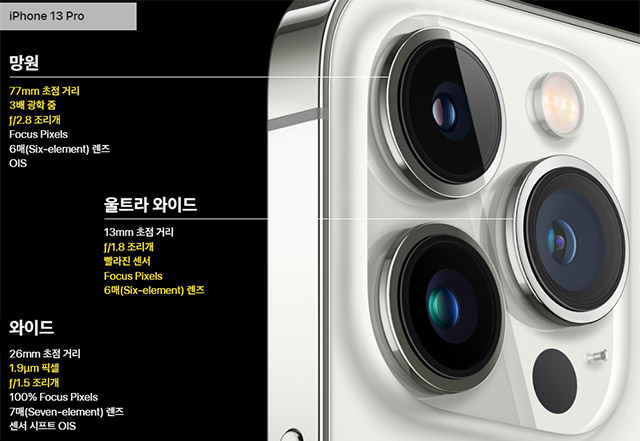
*주 : 같은 아이폰 13 이라도 프로와 일반 모델의 "광각, 초광각" 렌즈가 물리적으로 다릅니다.
(프로 초광각 : f1.8 / 일반 초광각 : f2.4)


13 일반(미니포함) 모델의 카메라 렌즈와 기술 사양입니다.


13프로(max)에서 "광학 3배/ 2배 "를 설명하고 있습니다.

==

*주 : 망원렌즈는 비교적 중거리(?) 특정 부분을 집중하는 대상을 찍는데 이용합니다.
(반대로 가까이 있는 물건을 망원렌즈로 강제로 찍으면 화질이 좋지 않습니다)

가끔 "망원렌즈는 무조건 좋다" 라는 생각으로 무조건 망원으로 들이대는 경우가 있는데, 모든 렌즈는 사용용도가 정해져 있습니다.
(말하자면, 가까이 있는 것을 망원으로 찍으려 한다면, 강제로 메인광각으로 전환될 것입니다 : 그것이 좋으니까요)

==


근거리에서 3배 망원으로 전환해서 "목표물에 들이대면" 뭔가 희미하게 전환되는 것을 볼 수 있습니다.
(네, 망원 렌즈의 조건인 "최소 거리"를 지키지 않아, 자동으로 광각 렌즈로 전환되는 상황입니다)


확인 해야죠?

최소 거리를 지키면 "일반 사진 모드"에서도 정확히 망원으로 찍히게 됩니다.

3X 망원으로 설정하였는데도, 자신이 눈치채지 못한 상황에서는 우측처럼 "광각"으로 찍힙니다.

참고로 조명 상태가 창문 열어 놓은 "실내 방안"에서 비오는 날(6월 27일) 찍었습니다. 


자동 전환이 신경이 너무 쓰인다면, 인물 모드가 대안이 될 수 있습니다.
(아이폰 기본 카메라앱)

하지만, 아시다시피 인물 모드는 주시 대상이 아닌 배경은 "블러(심도 효과)"처리를 합니다.
(실제로 이것을 원하지 않을 때도 많습니다)

우측 그림처럼 F값을 조절하여 자신이 원하는 흐림을 처리하거나 최대값으로 설정합니다.

*팁 : 

"인물 모드, 시네마틱"에서 심도(F)를 잘못 설정해도 "편집"으로 간단히 수정할 수 있으니, 어떤 F(조리개)값으로 찍어도 잘못될 일은 없습니다.
(저도 수동이 귀찮아, 아이폰 기본값으로 찍고 필요시 바로 "편집" 옵션을 눌러 고칩니다)

*시네마틱/인물사진 F(심도)촬영은 나중에 간단히 수정할 수 있다.

--

*주 : 광량이 부족할 때(다소 어두울 때) 망원렌즈로 찍어도, "일반 광각으로 자동 전환되는 문제"가 있습니다.
(별도의 앱을 쓰는 것이 아니라면, 현재 "인물 모드" 망원 3X로 대체하는 것 외에는 방법이 없습니다)

어두울 때 인물 모드 3X(망원)촬영하고, 심도(F)를 조절합니다.

*아이폰이 어두울 때 3X가 "강제로" 일반 광각으로 전환되는 이유는, 화질이 나빠지기 때문입니다.
(애플에서는 그것을 의도적으로 광각으로 전환하는 것이라 추측합니다 : 나라도 그렇게 할 것)


--

일반 사진 모드 망원 렌즈 자동 전환 :

아이폰13 프로는 망원 최소 거리 + 망원시 "조명"문제를 동시에 신경 써야 하는 불편이 있습니다.
(사진 좀 찍는 사람은 물리적으로 이해하고 습관으로 해결한다고 하지만, 보통 사람들에게는 불편한 것 또한 사실입니다)

"카메라 지식이 있다고 물리적인 구조 문제가 해결 돼?"

--


추가로 "접사 모드"를 별도의 옵션은 없습니다.
(수동 전환이라고 한다면, "초광각"0.5x 로 렌즈를 전환하거나, 더 가까이는 1X, 3X로 찍을 수 있습니다)

*주 : 접사에서 기술적으로 3X 망원이 더 좋을 것이라고 하지만, 현실 사용 스마트폰에서 딱히 그렇지도 않았습니다.
(전용 카메라의 접사와 스마트폰의 접사의 기계적 / 환경적 변수 같은 것이지요)

기술적으로 당연히 왜곡 없는 광학 3X가 나을 것이겠지만 말이죠.


자동 전환은, 접사 대상에 그냥 "무조건 들이대"면 우측 그림처럼 아이콘 모양을 볼 수 있습니다.
(단, 좌측처럼 제어기를 활성화 시켜 놓아야 합니다)

옵션 활성화 이유는, 시각적으로 현재 접사 모드인지 아닌지 구분하기 쉽기 때문입니다.

그리고, 아이콘 모양을 터치하면, 일시적으로 on/off 할 수 있기 때문에 더 상황 판단이 쉽습니다.

--

상황마다 수동으로 초광각(접사 or 원거리 풍경) /광각(일반 / 접사) /망원(중거리 사물)을 눌러 사용하는 습관을 들이는 것을 추천합니다.
(비디오의 경우 촬영 중, 자동 렌즈 전환은 심각한 문제죠 : 후반부 다시 설명)

초광각 렌즈 : 접사(프로 only) or 넓은 시야가 필요한 풍경과 같은 '제한적'인 상황의 원거리 무특정 대상.
광각 렌즈 : 15cm 이상 '일반적' 시야의 무특정 및 접사 대상.
망원 렌즈 : 45cm 이상, '집중'이 필요한 중거리 무특정 / 특정 대상.


사진은 그래도 비디오와 달리, 1장을 순간으로 찍기 때문에 그나마 그것이 문제가 되지는 않습니다.
(다시 찍거나...)

1X 최소 초점 거리가 15cm 정도로 보입니다.
(15cm 이하부터는 접사 기능이 없다면, 초점이 맞지 않겠지요)

13일반 모델에서, 은근히 이거 불편합니다.
(은퇴한 아이폰 7이 그리울 정도...)

--


접사 모드로 찍은 모니터 픽셀입니다.
(메모장에 글씨를 쓰고 찍었습니다)

--

대상에 접사를 하고 싶은데, "어떤 이유로 대상에 가까이 스마트폰을 가져갈 수 없을 때" :

3X 렌즈 or 1X렌즈로 전환해서 찍는데, 접사 옵션 활성화시 무조건 "자동 초광각 렌즈로 전환" 되기 때문에 X 배수를 대상과의 거리 조절 용도로 사용하게 됩니다.

접사는 초광각 렌즈 0.5x 전용이지만 1X 를 거리 조절용으로 사용해도 화질 문제는 발생하지 않지만, 3X는 화질이 좋지 않을 수 있습니다.
(접사 일 때 : 조명 문제)

*주 : 실시간으로 찍을 때 눈으로 보이는 "디스플레이" 상태의 화질과, 찍고 난 후 보이는 앱에서의 사진 화질은 서로 다를 것입니다.
(딥퓨전 기능으로, 찍고 난 후 사진(사진앱)은 순간(찰나자동 재보정 될 것입니다)

--


사람에 따라 옵션 설정은 다르겠지만, 하나 하나 경험해보고 설정하는 것이 좋습니다.

여기서 일상에 도움이 되는 옵션은(아무리 카메라에 관심이 없어도), "전방 카메라 좌우 방향 유지"일 것입니다. 
(켜고 자신을 찍고, 끄고 자신을 찍어서 비교해 보십시오 : 켜 놓는 것이 자신이라고 느낄 것입니다)

--

--

--

지금부터는 "비디오 촬영" 모드에서 물리 / 디지털 전환에 관한 범위 설정 설명이니, 해당 없다면 무시해도 좋습니다.
(즉, 활용하지 않는 다면 신경 쓰지 않아도 된다는 말입니다)


비디오 녹화 "물리적"렌즈 고정시 "범위 슬라이더 사용" 내부적 동작 상태.
(주 : 최대 범위는 시작점 기준이며, 카메라의 능력을 초과할 수 없습니다.)

*범위 오해 금지 : "최대 범위"
(0.5가 최저이면, 최대 3X까지 / 1x가 최저이면, 디지털 9X까지/ 3x가 최저이면, 디지털 9X까지(초과 못함))

1. 0.5x가 최저일 때, 3X 이상 비활성화.
2. 1x가 최저일 때, 0.5x가 비활성화 & 디지털 9x 까지 가능.
3. 3x가 최저일 때, 1x 이하 부터 비활성화 & 디지털 9x 까지 가능. 


위 그림은, 카메라를 잠그고(비디오 녹화시에만 적용됨"내가 정한 물리 렌즈"로 디지털 슬라이더 사용시 범위입니다.
(촬영 중 디지털 슬라이더를 사용하지 않으면, 선택한 물리 렌즈로 계속 찍게 됩니다)

--
"카메라 잠금" 옵션은 비디오 촬영시 '렌즈 전환' 없는 촬영 장면을 원할 때 사용됩니다.

사람마다 다르겠지만, 기본 상태에서 "비디오 녹화시 렌즈가 "자동 전환"되는 것이 거슬릴 수 있습니다.
(예 : 녹화 중 슬라이더 이용시 갑자기 다른 렌즈로 전환되거나, 특정 사물과 거리 때문에 원하지 않는 결과가 나올 때)

--

*주 : 물리 렌즈를 고정(카메라 잠금 옵션 ON)하고, '촬영 중 확대시'에는 "디지털 줌"이 사용됨을 인지해야 합니다.

반대로, 촬영 중 광학 줌 in/ out를 하고 싶다면, 카메라 잠금 옵션을 OFF 하십시오.
(기본값 : OFF)


*주 : 녹화 시작 전 "화각"기준으로 최소/최대 범위가 결정됩니다.
(예 : 녹화 시작 전 "렌즈 설정" -> 녹화 시작 -> 원하는 화각을 누름 -> 원하는 화각에서 슬라이더 활성화 -> 녹화 시작 전 렌즈 기준으로 전/후 디지털 범위를 사용할 수 있음)

-
찍고 싶은 "렌즈"을 녹화 전 선택해서 찍는데, 선택한 렌즈에서 슬라이더를 사용해 움직이면 디지털 줌이 되고 위/아래 범위도 달라진다는 뜻입니다.
(촬영 중 추가로 화각을 변경하지 않는다면, 디지털 렌즈로 전환되거나 물리 렌즈가 자동 전환되는 일은 없습니다
-

"자동 FPS 옵션"


이 옵션은 "비디오 촬영"시 조명 상태가 좋지 않은 환경에서 품질을 유지하기 위해 "프레임을 떨어뜨려" 보정하는 옵션입니다.
(하지만, 이것은 사용자에 따라 어느 것을 "품질"이라고 생각(기준)하느냐에 따라 달라 집니다)

고프로에서도 "프레임을 떨어뜨리는 저조도 옵션"이 있는데, 저는 대부분 끔을 사용합니다.
(같은 기능일 가능성이 높은데, 아마 카메라 내부의 떨림 방지 OIS / EIS와 관계있을 것입니다 : 추측)


[잡담]


사실, 카메라는 자신이 사용하다가 발견해야 지식이 됩니다.

유튜브에서 온갖 기능을 설명해줘도 귀에 안 들어 오는데, 저도 마찬가지입니다.
(자신이 관심을 가지고 노력해야 내 것이 되죠)

모른다고 해도 내가 필요 없으면 그것도 문제가 없는 것입니다.
(남이 관심이 없는 걸 가지고 무식하다고 말하는 사람이 있다면, 그것이 비정상일 것입니다)

--

스마트폰에 기능이 많지만, 관심도가 다르면 모를 수 있는 것이겠지요.
(저도 대부분 고프로를 만지작 거리기 때문에, 스마트폰 카메라는 사실 방치에 가깝습니다)

스마트폰 카메라에 손에 많이 가지 않는 이유가, 원래 목적이 카메라가 아닌 것도 있지만 스마트폰이 비싸고 배터리 교체가 용이하지 못한 숙명 때문일 것입니다.
(전용 카메라는 배터리가 소모되면 교체하거나 사면 되요~!)

--

아이폰 프로 맥스 할애비가 와도, 카메라 열고 '수 십분 만지작' 거리면 배터리 줄줄 떨어집니다.

추가로, 액정 화면과 메인 보드가 불덩이처럼 느껴질 것입니다.

고프로는 그나마 30분은 버팁니다.

*주 : 촬영 해상도에 따라 발열은 다를 수 있습니다.


이 영상은 유튜브에서 1440p로 확인할 수 있습니다.


아이폰 13 미니 "광각(기본)" 촬영

Letsbemild Blog

전체 목록

관련단어로 찾기

2019cc 2023 CC 가젯 간편결제 검열 고장수리 고프로 마운트 고프로13 고프로14 고프로8 고프로9 광각렌즈 구글포토 국민은행 국민카드 국외발신 그리스 네이버(Naver) 네트워크 다빈치리졸브 다이소 단축어 데이터 복구 데이터쉐어링 동영상 플레이어 디스플레이 디코더 렌즈 마이그레이션 마이크 마이크로소프트 말풍선 맥세이프 모니터 모자이크 미션1 배터리 병원 보안 암호 계정 사운드(소리) 사파리웹브라우저 삼성전자 생활 건강 샤나인코더 세븐일레븐 스팸 시스템 메모리 아이패드 아이폰 사용법 아이폰13미니 아이폰13프로맥스 아이폰5s 아이폰7 아이폰SE 알뜰폰 알림/배지 영화 및 TV 외장 HDD 케이스 윈도우 업데이트 윈도우 프로그램 윈도우디펜더 은행 응용프로그램 인증서 인코더 인텔(intel) 잡담 절전 모드 조명LED 짐벌 초광각렌즈 충전기 측정기 카메라 케이블 케이스(cage) 쿨러 크롬 키보드 택배 통신 모뎀 트위치 파워서플라이 파일앱 페이북 포토샵 효과 하나1Q pay 하나카드 한글변환출력 해피포인트 허브 Account INFO Adblock Plus adobe amagisn Anamorphic렌즈 app store Asus avc1 Bamboo bandizip BC카드 Beezap BIOS blogger BW-100 Ccleaner chatGPT corsair air 240 CPL렌즈 CPU CU DDS포맷 Dell DirectX effect(보정) ERROR Esata exfat Feather flymile GeForce Driver gif Gmail Google gopro gpt GPU GTX1650 HandBrake HD4600 HDD_SSD HDD(SSD) HDR HEIC HEVC Hohem HTML태그 icloud illustrator intel Internet iOS iOS기본앱 iOS업데이트 iptime IRST iTunes ixpand KT KTm L.pay LG Macrium Reflect Macro렌즈 mask mbr MHL microSD Ms Office mSATA(RAID) ND렌즈 nplayer OBS omd2 onedrive OTG pass PC케이스 Photoshop Premiere Pro sandisk signal T전화 Trade In TV수신카드 uefi USB WD-40 webm Windows10 Windows11 Windows7 Windows8 wmware YouTube

이 블로그에서 찾기

최근 댓글들